
| 한글 상용구 활용 | 상용구 등록 | 상용구 실행 | 상용구 편집 |
상용구는 제가 가장 많이 사용하는 기능 중 하나이고,
상용구를 잘 사용하면 작업을 아주 효율적으로 할 수 있어 적극 추천하는 기능이기도 합니다.
상용구는 자주 사용하는 문자열이나 그림 등을 등록해놓고, 필요할 때 편하게 불러들여 사용할 수 있는 기능입니다.
가령,
제가 입력 작업을 할 때 '아름다운 우리나라'라는 문자열을 반복적으로 입력해야 한다고 해보지요.
물론 이 문자열을 복사해서 붙이기하는 방법을 사용해도 됩니다.
하지만 복사하기는 '아름다운 우리나라'에만 사용하는 것이 아니라, 여기저기 수시로 사용하다보니 불편한 경우가 많아요.
그래서 저는 이런 경우에 상용구를 사용합니다.
'아름다운 우리나라'라는 문자열을 상용구로 등록해놓고 아무때나 필요할 때 불러들여 사용하는 것이죠.
그럼 '아름다운 우리나라'를 상용구로 등록해 볼까요?
먼저, '아름다운 우리나라'를 입력합니다.
이때, 서체와 크기, 문자 색상 등을 지정해주면, 이 모든 속성까지 상용구로 등록할 수가 있습니다.
저는 '아름다운 우리나라'를 나눔고딕 엑스트라볼드, 12pt, 파란색으로 지정했어요.
다음 '아름다운 우리나라'를 범위로 지정하고,
단축키 Alt + I 를 누릅니다.
(메뉴로는 [입력] - [입력 도우미] - [상용구] - [상용구 등록] )
상용구는 자주 사용하는 기능이니 단축키를 외워두거나, 입력 도구상자에 등록해놓고 사용하면 편합니다.
(도구상자 등록 방법 https://monginmong.tistory.com/6)
범위 지정 후, 단축키 Alt + I 를 누르면, 아래와 같이 상용구 등록 창이 뜹니다.
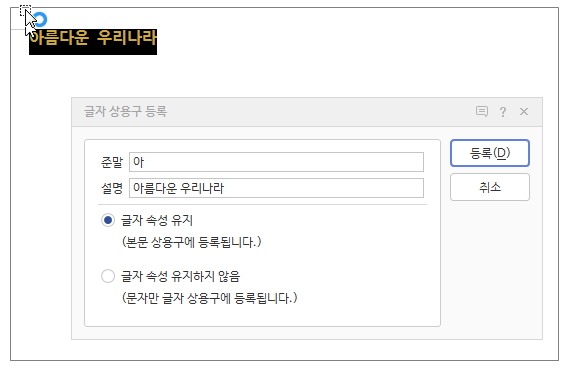
상용구 등록 창을 보면, [준말]과 [설명]란이 있어요.
[설명]에는 제가 범위로 지정한 '아름다운 우리나라'가 들어가 있고,
[준말]에는 아름다운 우리나라의 첫 글자인 '아'가 자동으로 들어가 있습니다.
[준말]의 경우는 자기가 지정하고 싶은대로 지정해주면 되지만, 가능한 짧게 하는 게 편리하겠죠?
저는 '아'를 그대로 사용하려고 해요.
아래 쪽에 보면 [글자 속성 유지], [글자 속성 유지하지 않음] 이렇게 두 가지 옵션이 있는데,
말 그대로 문자열의 속성(서체, 크기, 색상 등)까지 그대로 등록하고 싶으면 [글자 속성 유지]를 선택하고,
그냥 텍스트만 등록하고 싶으면 [글자 속성 유지하지 않음]을 체크합니다.
저는 [글자 속성 유지]를 체크하고 등록할게요.
그럼 상용구가 잘 등록이 되었는지 확인해 볼까요?
아무 행에나 '아'를 입력하고, Alt + I 를 눌러보세요.
상용구 등록이 제대로 되었다면, 앞에 지정한 속성 그대로 '아름다운 우리나라'가 입력됩니다.
엄청 편리하죠?
그런데, 상용구는 이런 문자열만 등록할 수 있는 게 아닙니다.
아주 긴 내용의 여러 문단들도 가능하고, 표나 그림같은 개체들도 등록할 수가 있답니다.
심지어 개체와 문자열을 혼합해서 등록할 수도 있어요!
그럼 자주 사용하는 개체를 상용구로 등록해 볼까요?
저는 그리기마당에서 화살표를 하나 등록해보려 합니다.
[입력] - [그림] - [그리기마당]에서 화살표 개체를 하나 불러온 후,
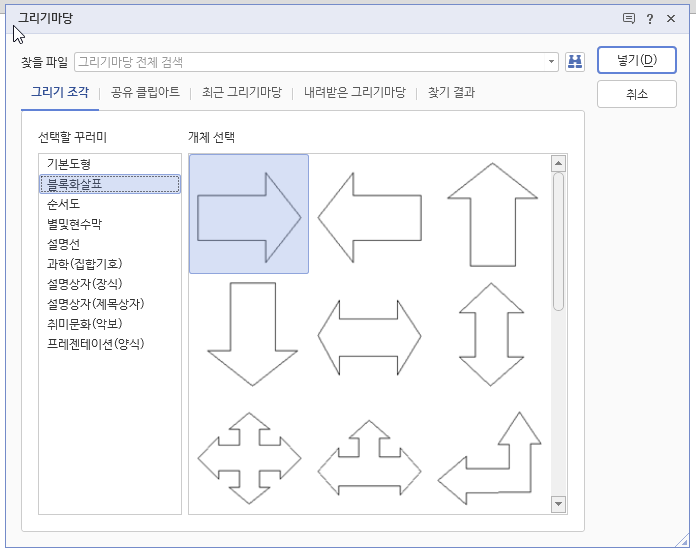
개체 선택 후 오른쪽 단축메뉴에서 [개체 속성]으로 들어가, 글자처럼 취급을 해줍니다.
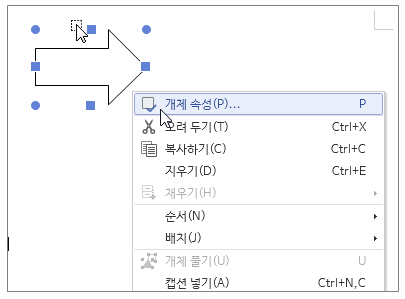

[글자처럼 취급]을 체크하지 않아도 상용구로 등록할 수 있습니다.
개체를 글자처럼 취급하면 문자처럼 범위 지정을 할 수 있고, 특히 개체와 문자를 함께 상용구로 등록하거나 할 때 좀더 편리하긴 해요.
[글자처럼 취급]을 체크한 화살표를 범위로 지정하거나 클릭해서 마우스로 선택한 후, 역시 Alt + I 를 눌러줍니다.
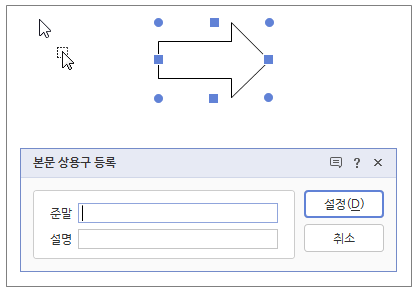
[준말]에 원하는 문자를 넣어주세요.
저는 '화'라고 넣어보겠습니다.
[설정]을 눌러 나온 후, '화'를 입력하고 Alt + I 를 눌러봅니다.
화살표가 제대로 나오면 정상적으로 등록이 된거겠죠.
이렇게 상용구를 등록해서 사용하다가 수정을 해야하는 경우나 상용구를 삭제해야 하는 경우가 있겠죠.
특히 상용구를 많이 등록하다보면 같은 준말로 등록하는 경우도 있는데, 이런 경우 준말을 수정해야 합니다.
그럼 여기서 상용구 내용 창을 불러 등록해놓은 상용구를 수정하거나 삭제하는 걸 보여드릴게요.
상용구 내용 창의 단축키는 Ctrl + F3 입니다.
(메뉴 [입력] - [입력 도우미] - [상용구] - [상용구 내용])

[글자 상용구]는 속성은 없이 단순히 문자만 등록했을 경우이고,
[본문 상용구]는 속성이 있는 문자열이나 그림같은 개체를 등록한 경우입니다.
[본문 상용구]에 제가 앞서 등록했던 상용구 '아'와 '화'가 보이네요.
이렇게 상용구 내용 창이 뜨면,
여기서 수정하고자 하는 상용구를 선택한 후,
아래 연필 아이콘을 클릭하면 상용구의 내용을 수정할 수 있답니다.
저는 앞에서 등록했던 '아름다운 우리나라'라는 상용구의 준말을 '어'로 수정하려고 합니다.
먼저, [본문 상용구]로 들어가 '아름다운 우리나라'를 찾아, 아래 연필 아이콘(상용구 편집하기)을 클릭하고, 준말을 '어'로 수정합니다.
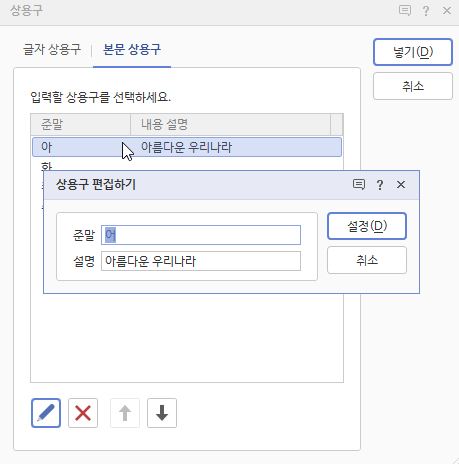

수정하고 설정을 누르면 이후부터 '어'를 입력하고 Alt + I 를 누르면, '아름다운 우리나라'가 입력됩니다.
등록해놓은 상용구가 더이상 필요없을 때는 X 아이콘으로 삭제하면 됩니다.
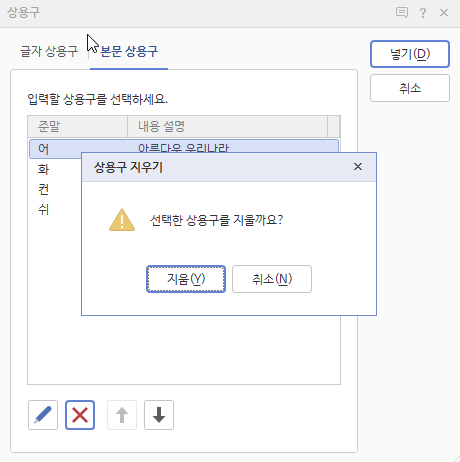
단, 상용구 내용 창에서는 준말은 수정할 수 있지만 내용을 수정할 수는 없습니다.
내용을 수정해야 하는 경우엔 기존에 등록한 것을 삭제하고 새로 등록을 해줘야 합니다.
여기까지 한글에서 상용구를 등록하고 사용하는 방법을 알아보았습니다.
알아두면 엄청 편리한 기능이니 꼭 사용해 보시길요~^^
'한글 백프로 활용하기' 카테고리의 다른 글
| 한글 표/셀 크기 조정 [표 너비/높이 조절] (0) | 2022.07.18 |
|---|---|
| 한글에서 본문 모양 복사, 셀 모양 복사 기능 활용하기 (0) | 2022.07.15 |
| 한글 표의 범위 지정/영역 설정하는 방법 (0) | 2022.07.14 |
| 한글에서 영역/범위 지정하는 방법 (0) | 2022.07.12 |
| 한글 도구상자 설정하고 활용해보자 (0) | 2022.07.11 |