
| 한글 표 셀 크기 조정 | 표 너비 높이 조절 | 셀 높이 너비 같게 |
표의 크기를 조절하는 방법을 보여드리기 위해,
일단 4행 4열로 된 표를 하나 만들어 볼게요.
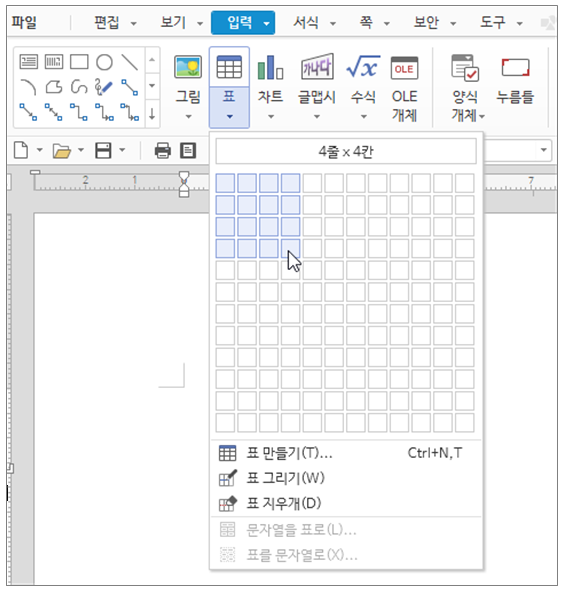
메뉴 [입력]의 리본메뉴(도구상자)에서 [표]를 클릭하고, 4행 4열의 표를 만들어요.

그런데 표를 만들어놓으니 위아래 간격이 너무 좁아보이네요.
그래서 전체적으로 표 위아래 높이를 조정하려고 합니다.
전체적으로 간격을 넓히려면, 일단 전체 표를 범위로 잡아야겠죠?
(표의 범위 지정은 이전 포스팅에서도 다루었으니 참고해 주셔요~
https://monginmong.tistory.com/9)
저는 가장 간단한 방법으로,
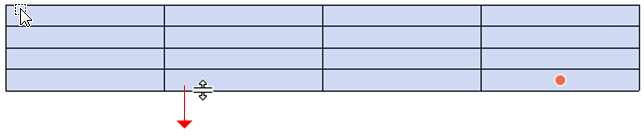
첫째 칸에서 마지막 칸까지 전체 드래그를 해줬습니다.


그리고 위와 같이 범위 지정이 된 상태에서,
맨 아래선에 마우스를 갖다대고, 마우스 포인터 모양이 높이조절로 바뀔 때, 그대로 아래로 드래그해 줍니다.
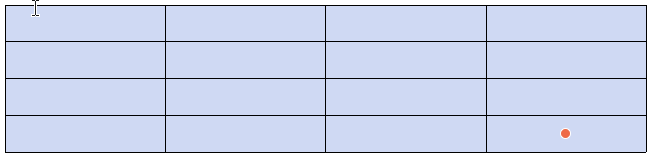
그러면 위와 같이 전체 표의 위아래 크기가 동일하게 늘어납니다.
만약 범위를 전체로 지정하지 않고, 맨 아래선을 드래그했다면 어떻게 되었을까요?
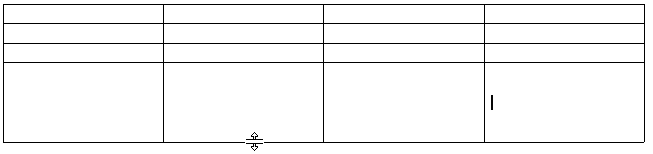
그러면 이렇게 맨 아래행의 높이만 늘어나게 됩니다.
범위를 지정하지 않고 아래선을 드래그하면, 그 해당선이 있는 행/열의 간격이 벌어지는 것이죠.
그럼 열의 너비도 조정해 볼까요?
열도 마찬가지로, 전체 범위를 지정하고, 맨 오른쪽 선을 드래그하면, 전체 표의 너비가 동일하게 늘어납니다.

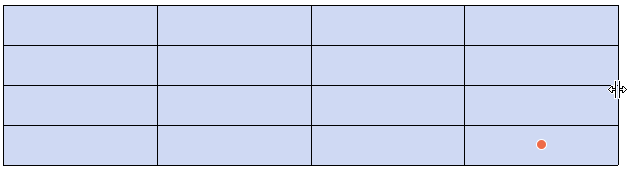
범위를 지정하지 않고, 너비를 조정하려는 특정 열의 오른쪽 선을 드래그하면, 그 열의 너비만 조정됩니다.

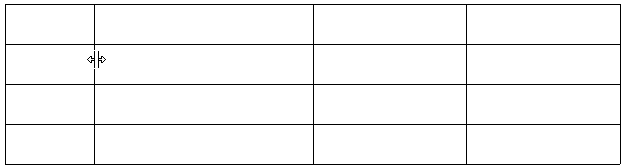
Shift키와 Ctrl키를 이용해서 더 세밀하게 표의 크기를 조정할 수 있습니다.

가령, 위의 '1' '2' '3' '4' 셀 중, '2'셀만 가로, 세로 크기를 조정하고 싶다면 어떻게 할까요?
전체 표 크기에는 영향을 주지 않고, 특정 셀의 크기만 조정하고 싶을 때, Shift키를 누르고 드래그를 하면 됩니다.
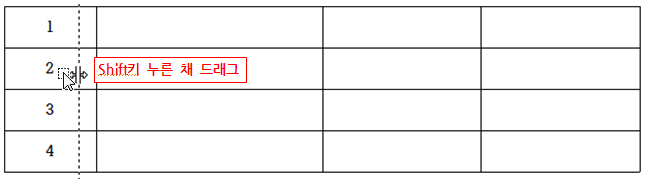
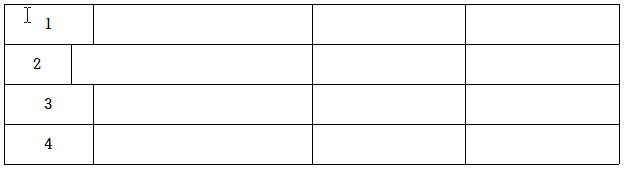
그러면 위와 같이 '2'셀의 너비만 조정이 됩니다.
위아래 높이도 마찬가지로, Shift키 누른 채, '2'셀만 드래그하면,
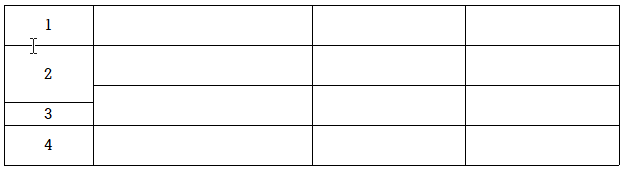
이런 식으로 '2'셀의 위아래 크기만 조정이 되는 것이죠.
그러면 Ctrl키는 어떤 경우에 사용할까요?
아래 표에서 '2'행만 위아래 높이를 늘리고 싶다고 해보죠.
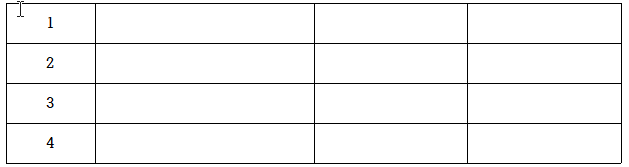
'2'행 아래선에 마우스를 대고 드래그하면,
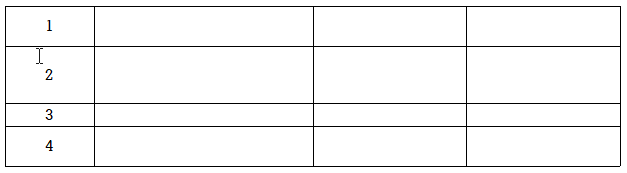
이렇게 '2'행의 크기가 넓어지는 대신, '3'행의 크기는 줄어들어요.
그런데 저는 '3'행의 크기는 기존 그대로 두고, '2'행의 높이만 늘리고 싶어요.
이런 경우에, Ctrl키를 누른 채 드래그하면, '3'행의 높이는 그대로인 채, '2'행의 높이만 늘어납니다.
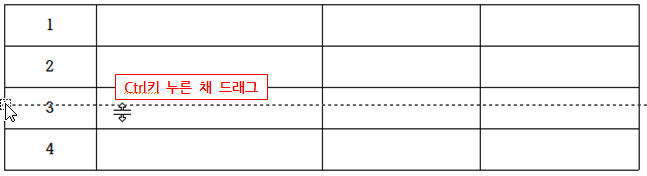

차이를 아시겠나요?
그럼 드래그하는 것 말고, 키보드로 표의 범위를 지정해서 조정해보는 것도 한번 해보겠습니다.
저는 개인적으로 키보드를 더 많이 이용하거든요.
이전에 키보드로 표의 범위 지정하는 것을 한번 다루었지만, 간단하게 다시 정리해 볼게요.
- 해당 셀에 커서를 두고, F5를 한번 클릭, 해당 셀 하나만 선택
- 범위 지정하려는 첫째 셀에 커서를 두고, F5를 두번 클릭, 범위 지정 마지막 셀까지 화살표키로 이동
- F5 세번 클릭, 전체 표를 범위로 지정
가령, 저는 아래 표에서 '1''2''3''4'셀의 가로 너비를 조정하고 싶어요.
먼저, '1'셀에 커서를 두고, F5 두번 클릭, 아래 화살표키로 '4'까지 이동하면(또는 PageDown),
'1'에서 '4'셀까지 범위 지정이 됩니다.


이렇게 범위 지정이 된 상태에서,
Ctrl키를 누른 채, 오른쪽 화살표키를 누르면, 누르는 대로, 좌우 너비가 늘어납니다.
그런데, 이 경우에는 1열의 너비가 늘어나면서, 표의 전체 너비도 늘어나요.

만약, 표의 전체 너비는 그대로 두고, 1열의 너비만 넓어지게 하고 싶다면,
Shift키를 누른 채, 오른쪽 화살표키를 누르면 됩니다.
이 경우에는 표의 전체 너비에는 영향이 없이, 1열의 너비만 넓어집니다.
대신, 인접한 2열의 간격은 좁아집니다.
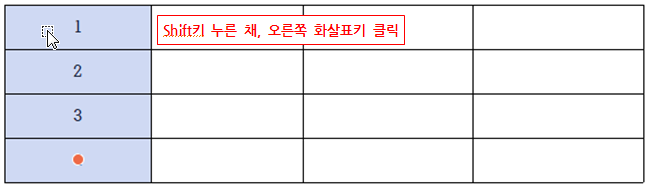
위아래 크기 조정도 마찬가지입니다.
F5로 범위 지정 후, Ctrl키를 누른 채, 아래 화살표키를 누르면,
범위 지정한 행의 위아래 크기가 늘어나고, 표의 전체 크기도 늘어납니다.
F5로 범위 지정 후, Shift키를 누른 채, 아래 화살표키를 누르면,
범위 지정한 행의 위아래 크기가 늘어나지만, 표의 전체 크기는 그대로입니다.
단, 인접한 아래행의 크기가 줄어듭니다.

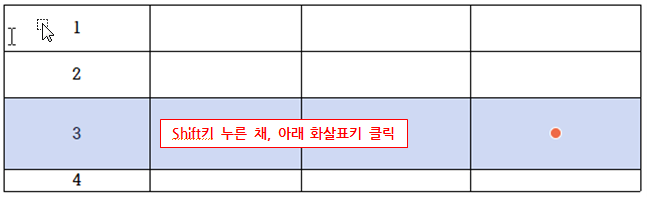
정리하면,
표의 크기 지정에서 Shift키는,
표의 전체 크기에는 영향을 주지 않고, 범위로 지정한 셀의 크기만 조정
단, 그로 인해 인접한 셀의 크기도 달라지게 됨
표의 크기 지정에서 Ctrl키는,
표의 전체 크기에 영향을 주며, 범위로 지정한 행/열의 크기를 조정
단, 인접한 행/열의 크기에는 영향을 주지 않음
그리고 마지막으로 팁 하나 더~
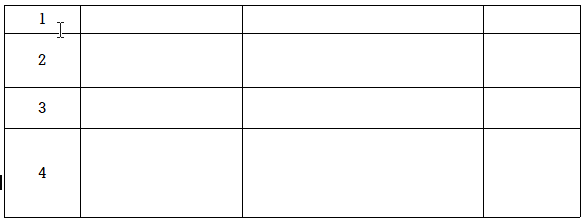
위의 표처럼, 가로, 세로 크기가 다 제각각인 표가 있다고 해보죠.
저는 이 표의 가로 크기와 세로 크기를 모두 동일하게 하고 싶습니다.
이럴 때 아주 간단하게 정리할 수가 있어요.
먼저, 표 전체를 범위로 지정합니다.

그리고, 표 위에서 마우스 오른쪽을 클릭해 단축메뉴를 보면, [셀 높이를 같게], [셀 너비를 같게]라는 항목이 보입니다.
[셀 높이를 같게]는 범위로 지정한 부분의 셀 높이를 모두 같게 조정 / 단축키 H
[셀 너비를 같게]는 범위로 지정한 부분의 셀 너비를 모두 같게 조정 / 단축키 W
단축키가 간단하니 외워두시면 편하실 거에요.

범위 지정한 상태에서, 단축키 H, W를 연달아 적용해주면,
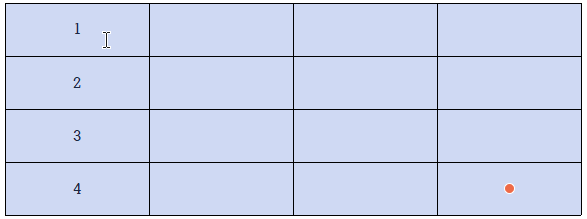
이렇게 아주 간단하게 표의 가로, 세로 크기가 동일하게 통일된 것을 볼 수 있습니다.
지금까지 표의 크기 조정하는 방법을 여러 가지로 알아보았습니다.
표에 관련된 내용은 말로 설명하면 되게 복잡해 보여요..^^;
하지만 일단 사용해보면 그렇게 어렵지 않으니, 반복해서 사용해 보시면 좋겠습니다~
그럼 저는 이만 총총..
'한글 백프로 활용하기' 카테고리의 다른 글
| 한글 표 자동 채우기 기능 활용하기 (0) | 2022.07.21 |
|---|---|
| 한글 표 편집: 표 그리기/표 지우개, 셀 합치기/나누기, 줄/칸 추가하기/삭제하기 (0) | 2022.07.19 |
| 한글에서 본문 모양 복사, 셀 모양 복사 기능 활용하기 (0) | 2022.07.15 |
| 한글 표의 범위 지정/영역 설정하는 방법 (0) | 2022.07.14 |
| 한글 상용구 활용 [상용구 등록/실행/편집] (0) | 2022.07.13 |