
| 한글 표 편집 | 한글 표 그리기 | 표 지우개 | 셀 합치기/나누기 | 줄/칸 추가하기/삭제하기 |
가령, 저는 아래와 같은 표를 만들어 보려고 해요.
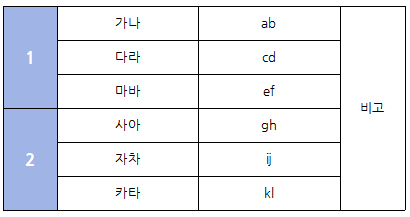
이런 표를 만드는 방법에는 여러 가지가 있겠지요.
가장 쉽게 생각할 수 있는 방법은, [표 그리기] 툴로 직접 그리는 방법이 있습니다.
[입력] - [표]에서 1행 1열로 된 표를 만듭니다. (표 만들기 단축키 Ctrl + N + T)
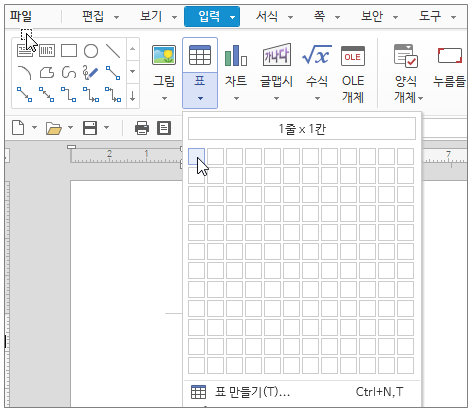

표 안에 커서를 두고 상단을 보면, [표 디자인] 메뉴가 보이고, 왼쪽에 [표 그리기] 아이콘이 있습니다.
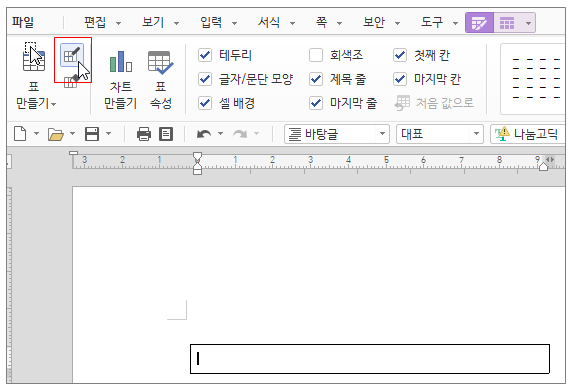
[표 그리기] 아이콘을 클릭 후, 표로 마우스를 대면, 아래와 같이 연필 모양으로 마우스 포인터가 바뀌어 있습니다.

이 상태에서 내가 원하는 대로 표 선을 그려주면 됩니다.
예시 표를 만들기 위해서는 저는 표가 6행이 되도록 표 가로선을 그려줄게요.
왼쪽에서 오른쪽으로 드래그하며 그려줍니다.
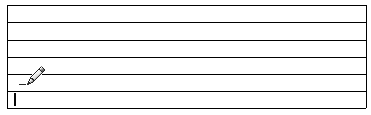
다시 4열이 되도록 표 세로선을 그려줄게요.
위에서 아래로 드래그하면 되겠죠.

쉽게 6행 4열의 표를 만들었습니다.
편집하기 쉽도록 행 높이도 조정해 줍니다.
(표/셀 너비와 높이 조정 참고 https://monginmong.tistory.com/11)
그런데 '예시 표'를 보면, 1열의 3칸씩이 하나의 셀로 되어 있어요. '1' '2'셀처럼 말이죠.
이런 경우, [표 지우개] 툴을 이용해서 선을 삭제할 수 있습니다.
표 안에 커서를 두고, 상단에 [표 디자인] 왼쪽을 보면, [표 그리기] 툴 아래 [표 지우개] 툴이 있습니다.
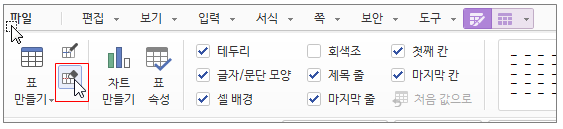
[표 지우개] 툴을 선택하고, 마우스를 표로 가져가면, 아래와 같이 마우스가 지우개 모양으로 바뀌어요.
이 상태로, 지우고 싶은 선에 짧게 드래그하듯이 클릭하면, 선이 굵은 분홍선으로 바뀌며 지워지게 됩니다.
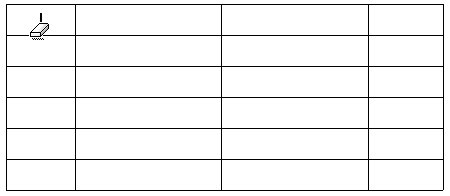

[표 지우개]를 이용해서 필요없는 선들을 다 지워서 예시 표처럼 만듭니다.
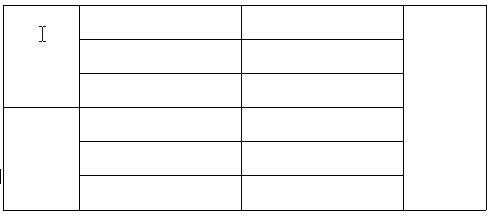
이렇게 [표 그리기], [표 지우개] 툴로 그리는 방법은, 마우스로 드래그해서 내가 원하는 대로 그려주면 되기 때문에, 한글이 익숙하지 않은 분들에겐 더 편한 방법일 수 있습니다.
그럼 이번에는 [줄/칸 추가하기]를 이용해서 예시 표를 만들어 보겠습니다.
앞의 경우처럼 일단 1행 1열의 표를 하나 만들게요.

예시 표는 총 6행으로 되어 있으니, [줄/칸 추가하기]를 이용해서 총 6행의 표를 만듭니다.
표 안에 커서를 두고, 마우스 오른쪽 단축메뉴 [줄/칸 추가하기]를 클릭합니다.
(단축키 Alt + Insert)
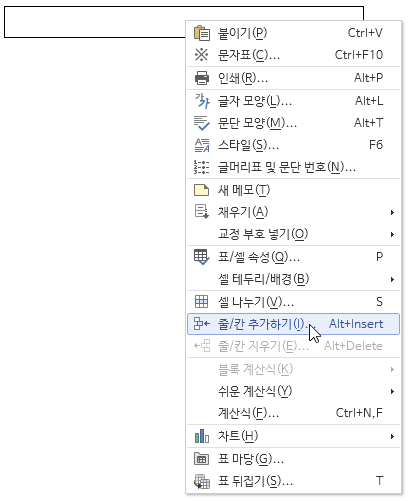
[줄/칸 추가하기] 창이 뜨면, 방향은 아래쪽으로, 줄/칸 수는 5를 입력합니다.
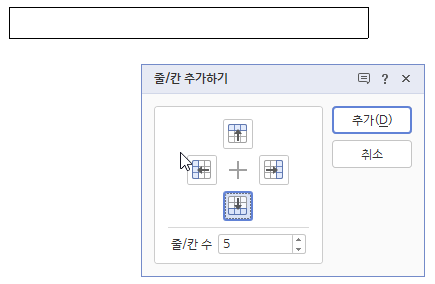

그러면 이렇게 6행의 표가 만들어집니다.
만약 만들어놓은 행이 필요가 없어지면, [줄/칸 지우기]를 이용해서 삭제하면 되겠죠.
(단축키 Alt + Delete)

다음, 열은 4열이 필요하니, 다시 표 안에 커서 두고, 오른쪽 단축메뉴 [줄/칸 삽입하기], 방향은 오른쪽, 줄/칸 수는 3을 입력합니다.

표 전체 범위를 지정해서 너비를 적당히 줄여 주세요.
(F5 세번 클릭하면 전체 범위 지정, Ctrl 누른 채 왼쪽 방향키로 너비 조정)
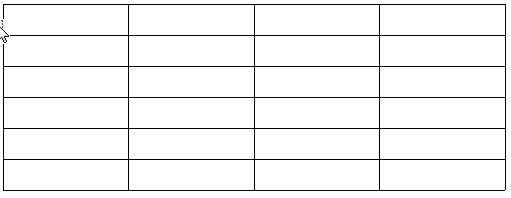
각각의 열의 간격도 예시 표처럼 조정해주면 되겠죠.
그리고 이번에는 [셀 합치기]를 이용해서 예시 표의 모양을 만들어 보겠습니다.
[셀 합치기]는 합쳐야 할 셀의 범위를 지정하고, 마우스 오른쪽 클릭해서 단축메뉴 [셀 합치기]를 선택하면 됩니다.
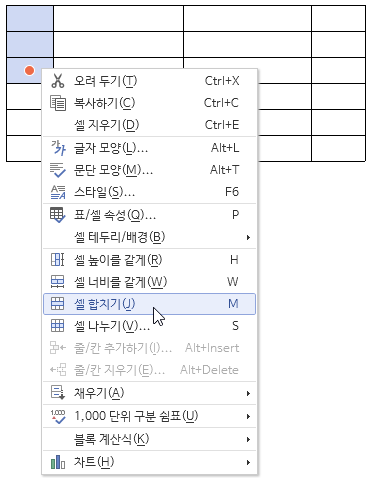
아니면 범위를 지정하고, 단축키 M만 누르면 바로 셀 합치기가 됩니다.
단축키가 아주 간단하니 외워두면 좋겠죠?
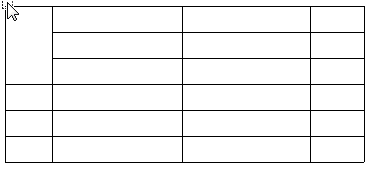
아래 3칸도 셀 합치기를 해줍니다.
또 맨 오른쪽 셀들도 예시 표처럼 하나로 합치기합니다.
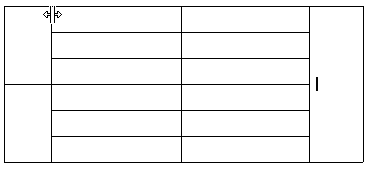
그다음엔 예시 표처럼 텍스트 입력하고, 셀 배경색도 넣고 하면 되겠죠.
만약에, [셀 합치기]를 했는데, 도중에 작업하다 다시 셀을 나눠야 한다면 어떻게 할까요?
물론 [표 그리기] 툴로 다시 그려줘도 되지만, 저는 [셀 나누기]를 이용해 볼게요.
가령, 맨 오른쪽에 하나로 합친 셀을 다시 두 개로 나누어야 한다면,
해당 셀을 선택하고(F5 한번 클릭), 마우스 오른쪽 클릭해서 단축메뉴를 보면, [셀 나누기]가 있습니다.
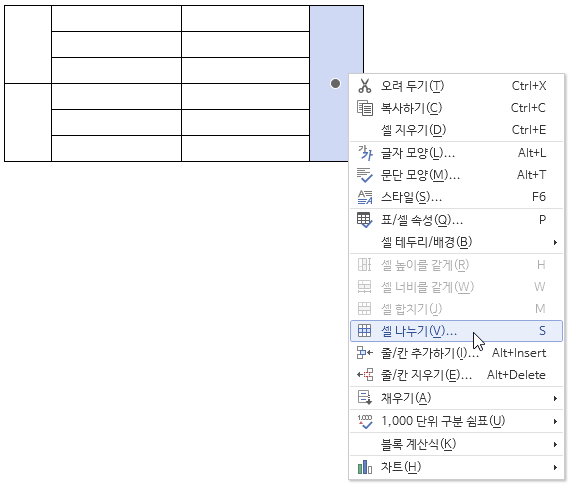
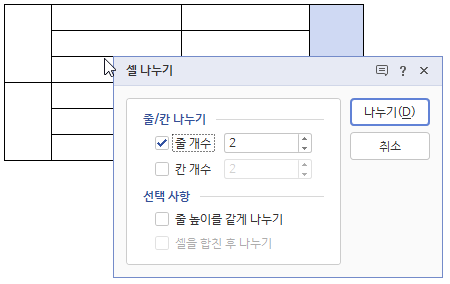
[셀 나누기]를 누르면, [줄/칸 나누기] 창이 뜨고, 여기서 원하는 대로 줄 개수와 칸 개수를 지정해 주면 됩니다.
(단축키로는 S)
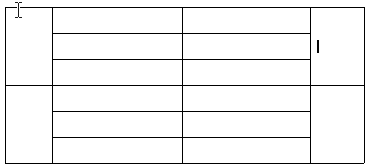
이렇게 [셀 합치기], [셀 나누기]를 이용해서 원하는 표의 모양을 만들 수 있습니다.
표를 편집하다보면 자주 쓰게 되는 기능들이니 잘 알아두시면 좋겠죠?
그럼 저는 다음 포스팅에서 뵙기로 하고 이만 총총...
'한글 백프로 활용하기' 카테고리의 다른 글
| 한글 표 계산식 활용하기 (0) | 2022.07.25 |
|---|---|
| 한글 표 자동 채우기 기능 활용하기 (0) | 2022.07.21 |
| 한글 표/셀 크기 조정 [표 너비/높이 조절] (0) | 2022.07.18 |
| 한글에서 본문 모양 복사, 셀 모양 복사 기능 활용하기 (0) | 2022.07.15 |
| 한글 표의 범위 지정/영역 설정하는 방법 (0) | 2022.07.14 |