
| 한글 표 계산식 | 천단위 쉼표 | 표 합계 | 블록 합계 |
표로 데이터를 작성하고 여러가지 계산을 하는 작업은 보통 엑셀에서 많이 하시겠죠?
하지만 엑셀만큼 어마무시하게 복잡하고 다양한 기능은 아니더라도, 한글에도 꽤 쓸만한 계산식 기능이 있답니다.
지금부터 한글에서 계산식을 이용하는 방법을 자세히 보여드릴게요.
일단 저는 아래와 같은 표를 작성하려고 합니다.
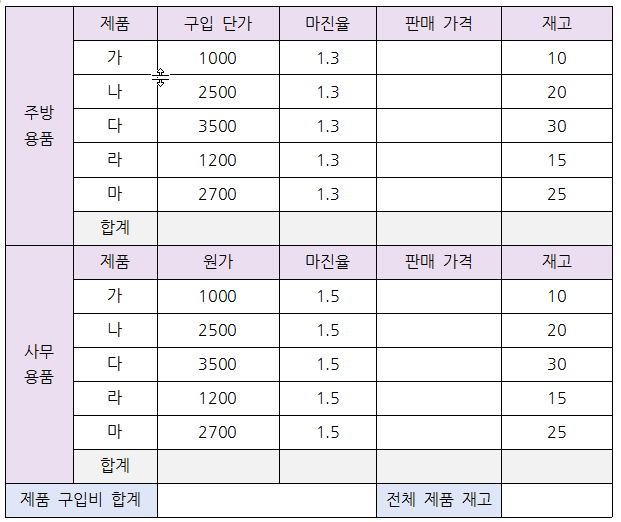
제가 온라인으로 스마트스토어를 운영하려고 합니다.
여러가지 제품을 도매처에서 구입해와서, 마진율을 책정하여 판매가를 정해야겠죠.
그리고 각 제품의 재고가 얼마인지도 잘 관리해야 합니다.
그래서 위와 같은 표를 하나 작성하려고 합니다.
일단 구입해 온 제품들의 목록을 작성하고, 재고 수량까지 입력해 주었습니다.
그리고 나머지 항목들은 계산식을 이용해서 작성해 보려고 합니다.
그런데 '구입단가'의 가격 부분에 콤마(쉼표) 표시가 없어 보기가 불편하네요.
이럴 때 일일이 하나씩 콤마 표시를 하지 않고, 일괄적으로 적용할 수가 있습니다.
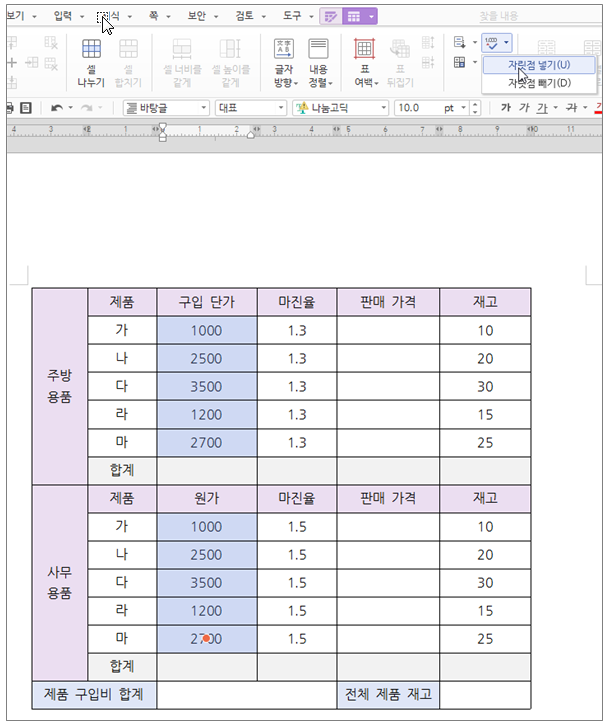
먼저 쉼표 표시를 할 부분의 범위를 지정하고,
(Ctrl을 누른 채 셀을 클릭하면 비연속적인 셀의 범위를 지정할 수가 있습니다.
표/셀의 범위지정은 https://monginmong.tistory.com/9 참조)
한글 상단의 [표 레이아웃] - [1,000단위 구분 쉼표] - [자릿점 넣기]를 선택합니다.

혹은,
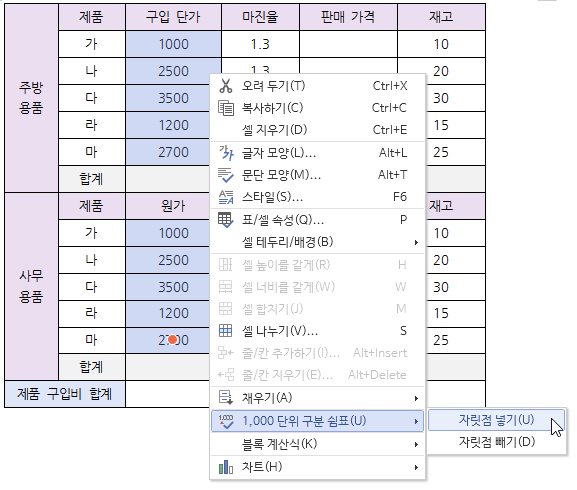
범위 지정 후, 마우스 오른쪽 클릭 단축메뉴에서 [1,000단위 구분 쉼표] - [자릿점 넣기]를 선택합니다.
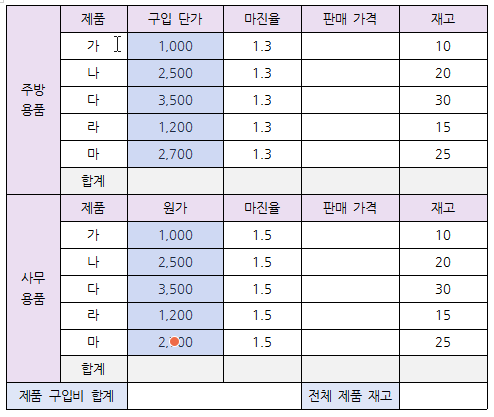
그러면 이렇게 1,000단위에 쉼표가 일괄적으로 적용이 됩니다.
그럼 이제 본격적으로 계산식을 이용해 볼까요?
먼저, '주방용품'과 '사무용품'의 '구입 단가'의 합을 넣어 보겠습니다.
'주방용품'의 '구입 단가' 부분을 모두 범위 지정하고, 상단 [표 레이아웃] - [계산식] - [블록 합계]를 선택합니다.
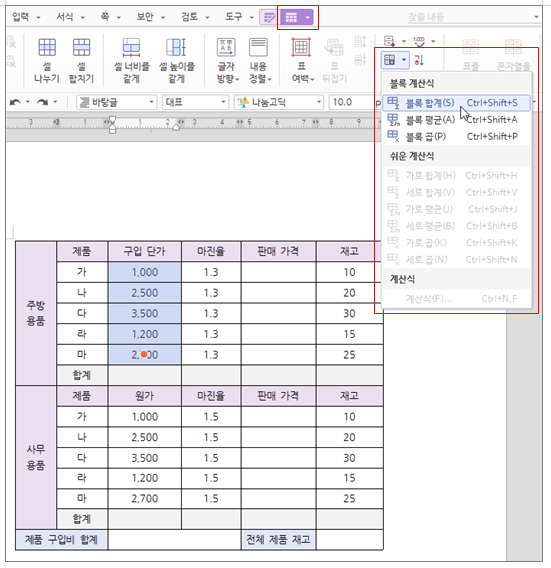
혹은,
'구입 단가'의 범위 지정 후, 마우스 오른쪽 클릭 단축메뉴에서 [블록 계산식] - [블록 합계]를 선택합니다.
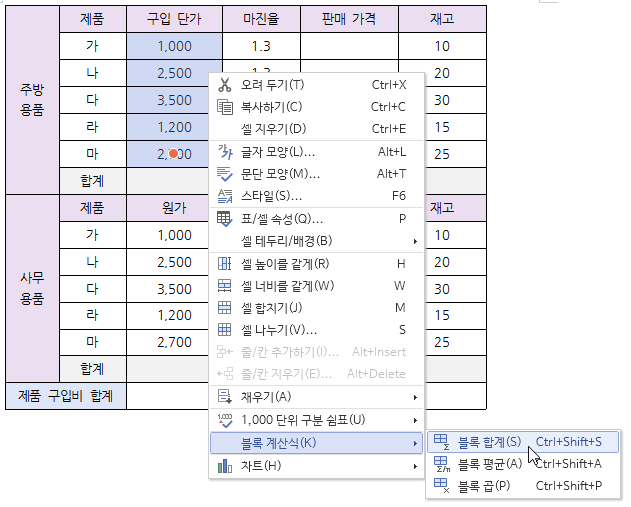
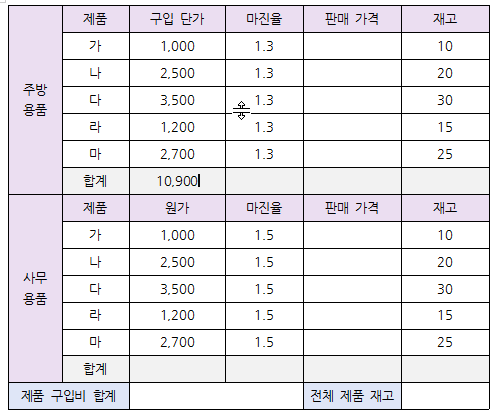
그러면 범위 지정한 셀, 바로 다음 셀에 블록 합계가 나옵니다.
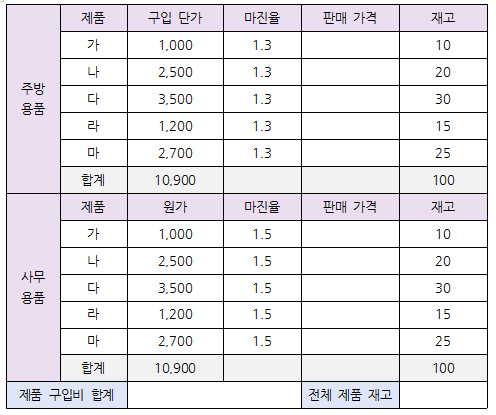
이런 식으로 '주방용품'과 '사무용품'의 '구입단가'와 '재고'의 합계를 모두 넣어 줍니다.
다음으로, '판매가격'을 설정해 볼까요?
'판매가격'은 '구입단가'에 마진율을 1.3으로 해서 입력하려고 합니다.
가령, '가'제품은 '구입단가'가 1,000원이니, '판매가격'은 1,000원에 마진율 1.3을 곱해서 1,300원으로 되는 식이죠.
다시 말해, '구입단가' X '마진율' = '판매가격'의 값이 됩니다.
일단, '가'의 '구입단가'와 '마진율'에 범위 지정을 하고,
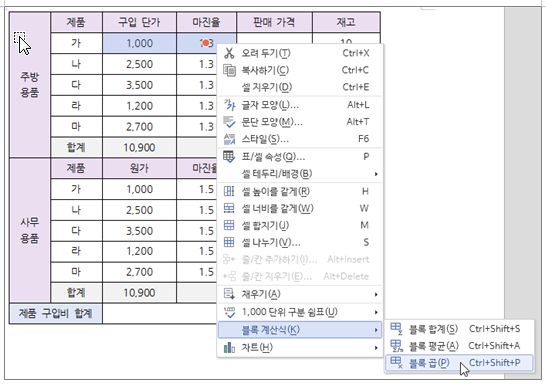
마우스 오른쪽 클릭 단축메뉴에서 [블록 계산식] - [블록 곱]을 선택합니다.
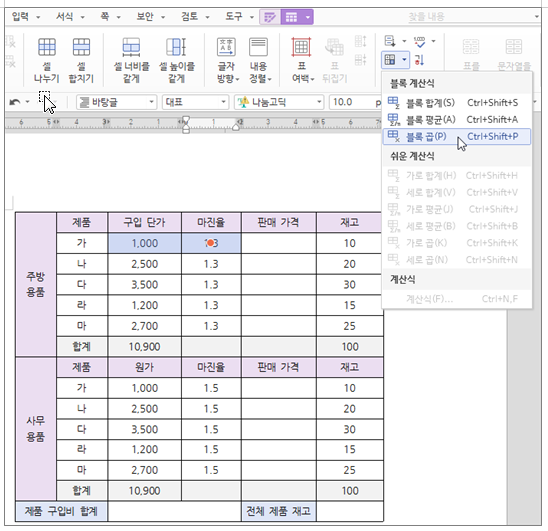
혹은, 상단 [표 레이아웃] - [계산식] - [블록 계산식] - [블록 곱]을 선택합니다.
그러면,
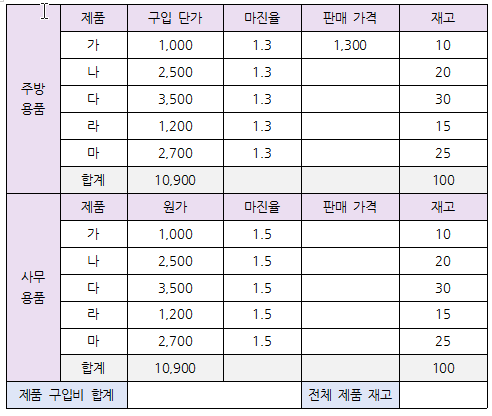
범위 지정한 다음 셀에, '가'의 '구입단가'와 '마진율'을 곱한 값인 1,300원이 입력됩니다.
이렇게 설정된 계산식을 나머지 셀에도 적용시켜 줍니다.
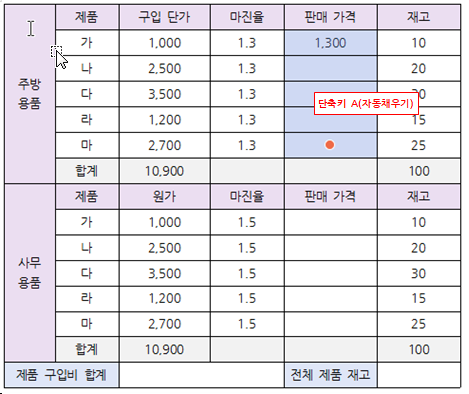
'가'의 '판매가격' 값을 복사해서 나머지 셀에 붙여넣기 해도 되고,
'가'의 '판매가격' 셀부터 '마'까지 범위 지정을 하고, 단축키 A를 눌러 자동채우기를 해줘도 됩니다.
이런 식으로 '판매가격'을 모두 설정하고,
앞에서 했던 것처럼 '판매가격'의 '합계'도 설정해 줍니다.
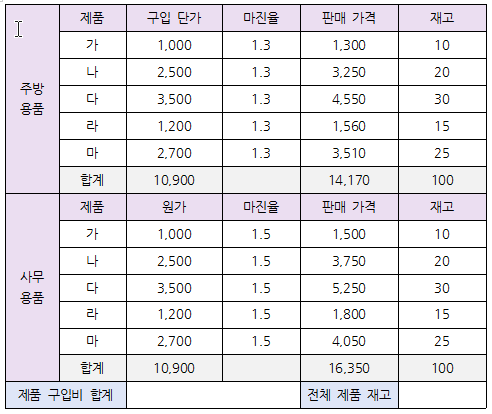
이렇게 연속된 범위의 계산식은, 블록을 설정해서 간단하게 블록의 합/곱/평균 등을 계산할 수가 있습니다.
그런데, 만약 범위가 비연속적이라면 어떻게 해야 할까요?
혹은 범위로 지정한 계산식의 값이 바로 다음 셀에 나타나는 것이 아니라, 떨어져 있는 특정 셀에 나타나야 한다면 어떻게 해야 할까요?
이런 경우에는 블록 계산식이 아니라 일반 계산식으로 설정해서, 정확한 셀 주소를 지정해줘야 합니다.
표의 셀 주소는,
열은 A B C D 순으로 / 행은 1, 2, 3, 4 순으로 지정됩니다.
1행 1열의 셀 주소는 A1이 되는 것이죠.하지만 표가 복잡해질수록 셀 주소도 복잡해집니다.
그럼 정확한 셀의 주소는 어떻게 알 수 있을까요?
가령, 저는 맨 마지막 '제품 구입비 합계'란에 '주방용품'의 '구입단가 합계'와 '사무용품'의 '구입단가 합계'를 더해서 입력하려고 합니다.
그런데 그 두 가지 셀은 서로 떨어져 있습니다.
그럼 일단 그 두 셀의 셀 주소를 알아보야아 합니다.
셀 주소는, 해당 셀에 커서를 두고, 맨 아래 [상태표시줄]을 보면 알 수 있어요.
'주방용품'의 '구입단가' 합계의 셀 주소는 (C7)임을 알 수 있죠.
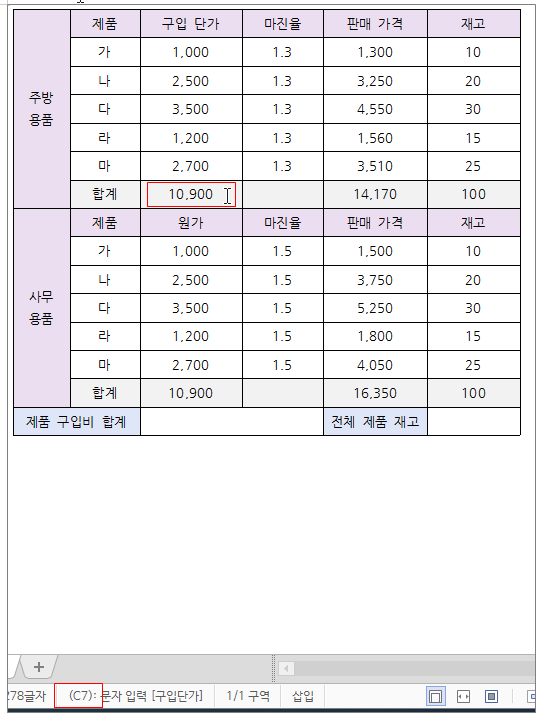
이런 식으로 셀 주소를 찾아서, 계산식에 넣어주는 것입니다.
그럼 '제품 구입비 합계'에 일반 계산식을 적용해 보겠습니다.
'제품 구입비 합계'는
'주방용품'의 '구입단가' 합계인 C7과,
'사무용품'의 '구입단가' 합계인 C14를 더하면 됩니다.
'제품 구입비 합계'를 입력할 셀에 커서를 두고,
마우스 오른쪽 클릭 단축메뉴에서, [계산식]으로 들어갑니다.
(상단 [표 레이아웃] - [계산식])

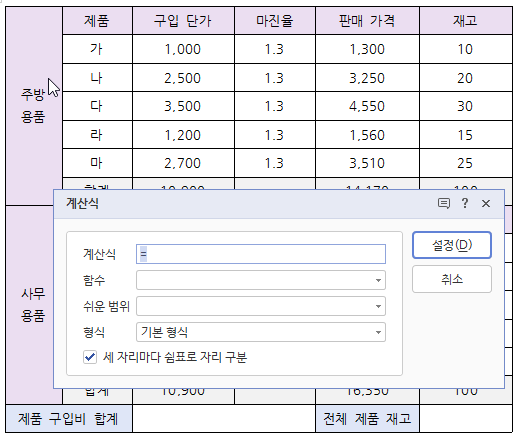
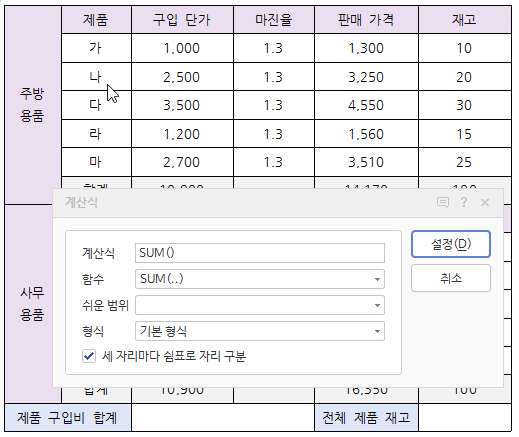
[계산식] 창이 나오면, 일단 [함수]를 선택해 줍니다.
저는 C7과 C14를 더하려고 하니,
[함수] 오른쪽 버튼 클릭하고 SUM(더하기) 선택합니다.
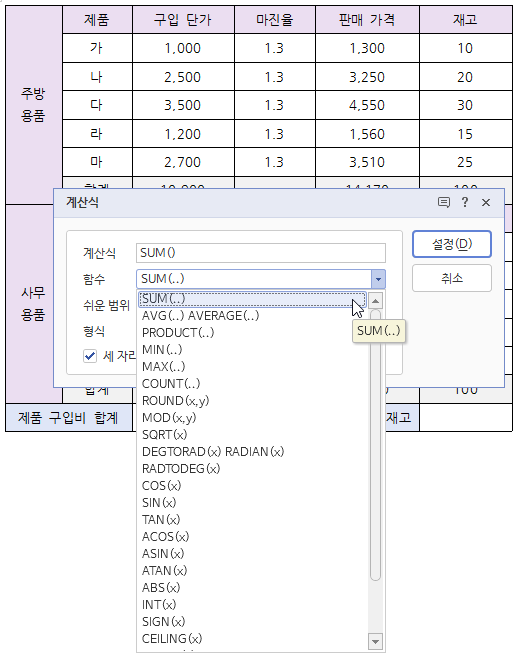
그리고,
[계산식]의 범위 입력 부분 ()에 C7,C14를 입력해 줍니다. C7과 C14를 더하겠다는 말이죠.
(참고로 가장 많이 쓰는 범위인 '어디에서 어디까지'는 : 기호를 사용합니다.
A1에서 E1까지가 모두 범위라면, SUM(A1:E1)이 되는 것이죠.)

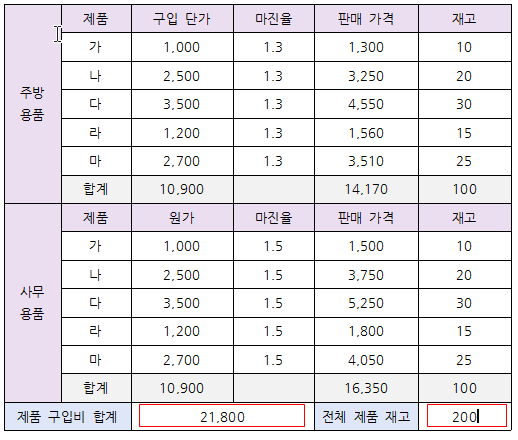
설정을 누르고 나오면, 아래와 같이 21,800원이라는 수치가 계산되어 입력됩니다.

이런 식으로, '전체 제품 재고'도 '주방용품'의 재고 합 F7과, '사무용품'의 재고 합 'F14'를 더해서 입력해주면 됩니다.
계산식은 SUM(F7,F14)가 되겠죠.
그런데 여기서 저는 한가지 문제를 발견했습니다.
저는 새로운 제품을 구매해서 목록에 추가를 하려고 합니다.
계산식으로 적용을 해주었으니, 재고와 구입비 합계가 자동으로 달라져야 하겠죠?
그런데 앞에서 제가 '구입비 합계'와 제품 '재고 합계'를 셀 주소를 사용해서 넣었기 때문에, 줄이나 칸을 추가하게 되면 해당 셀 주소가 달라지게 됩니다.
가령,
'주방용품'에 새 물건이 들어와, 줄을 하나 삽입해서 목록을 늘려주었습니다.
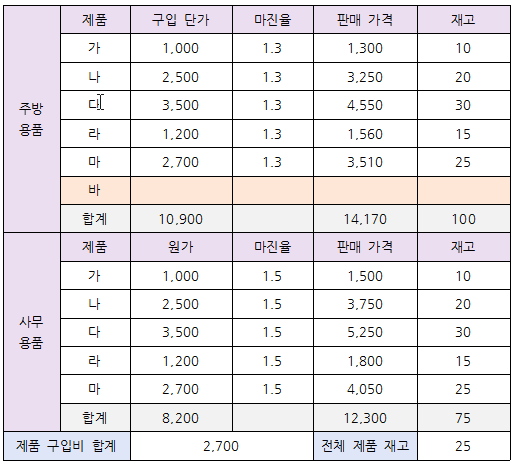
그러자, '제품 구입비 합계'가 이상하게 바뀌었네요..
바로 셀 주소가 달라졌기 때문입니다.
다시 셀 주소를 지정해줘도 되겠지만, 이렇게 매번 다시 지정을 해줘야 한다면 무척 귀찮은 일이겠죠?
이런 경우를 위해서,
'제품 구입비 합계'를 셀 주소가 아닌, [필드 이름]으로 지정해 주는 법을 알아보겠습니다.
일단 '주방용품'과 '사무용품' 합계가 있는 셀을 선택하고(C7과 C14),
(Ctrl 누른 채, 해당 셀 클릭)
상단 [표 디자인] - [표 속성]
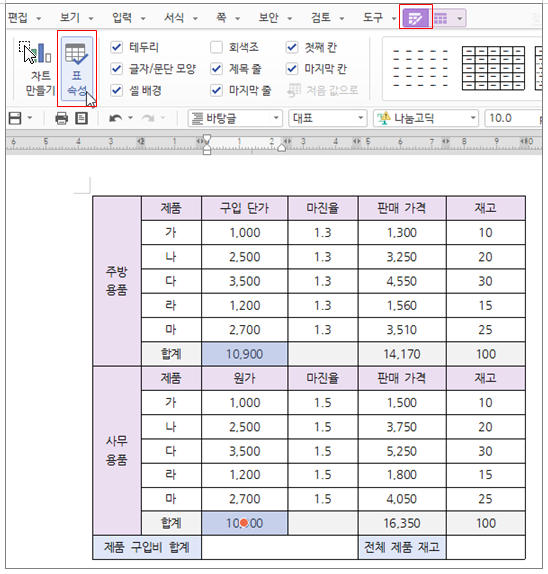
혹은, 마우스 오른쪽 클릭 단축메뉴에서 [표/셀 속성]을 클릭합니다.
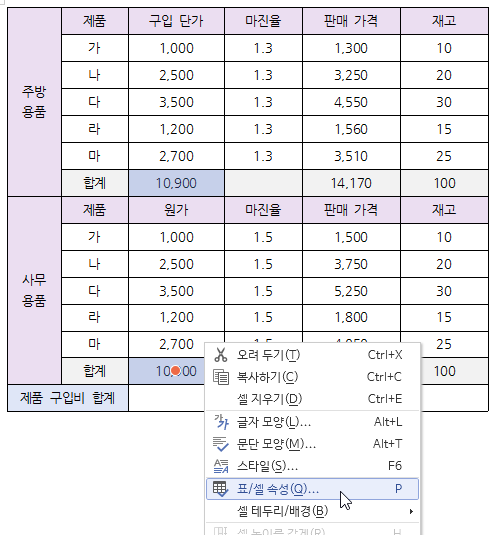
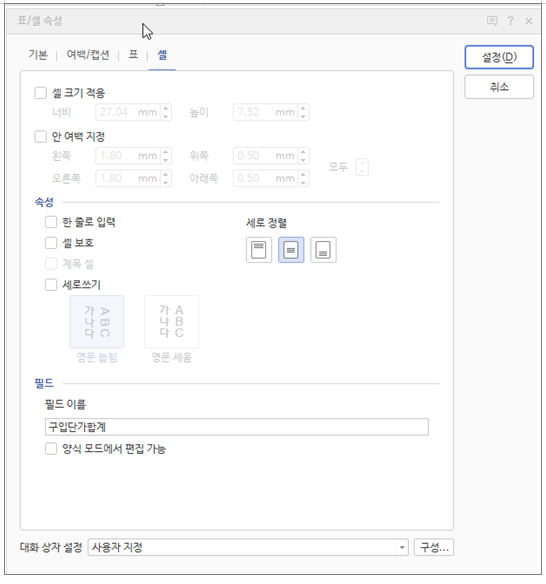
[표/셀 속성] 창이 나타나면,
[셀]탭 아래에 [필드] 부분에 구입단가합계라고 입력해 줍니다.
(필드 이름은 본인이 편한 식으로 지정하면 됩니다)
앞에서는 셀 주소를 가지고 계산식을 만들었지만,
이번에는 바로 이 [필드 이름]을 가지고 계산식을 만드는 것입니다.
'제품 구입비 합계'란에 커서를 두고, 마우스 오른쪽 클릭 단축메뉴에서 [계산식]으로 들어갑니다.
[계산식] 창이 나타나면, [함수] SUM을 선택하고,
SUM()의 ()부분에, all:구입단가합계 라고 입력해 줍니다.
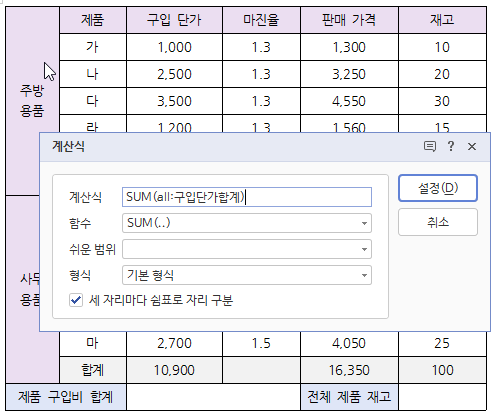
all:필드이름 을 입력하면, 필드이름이 들어간 모든 셀을 지정하게 됩니다.
all:구입단가합계 라고 지정하면, 필드이름이 '구입단가합계'인 모든 셀을 지정하게 되는 것이죠.
설정을 누르면, 아래와 같이 '제품 구입비 합계'가 자동 계산이 되며,
이 경우에는 셀의 추가/삭제로 인해 셀 주소가 바뀌어도 영향을 받지 않습니다.

함수를 사용하려면 해당 지식을 어느 정도 갖고 있는 게 훨씬 편하긴 합니다.
하지만 보통 우리가 많이 사용하는 함수는 더하기, 곱하기, 평균 정도이니, 이 정도는 쉽게 사용하실 수 있을 거에요.
더하기 SUM
곱하기 PRODUCT
평균 AVG
물론 다양한 함수를 알고 있다면 활용범위가 훨씬 넓어지겠죠?
한글에서 다양하게 함수를 이용하는 부분은 다음에 더 자세하게 다뤄 보겠습니다~
그럼 저는 이만 총총..
'한글 백프로 활용하기' 카테고리의 다른 글
| 한글 문단 번호 기능 활용하기 (0) | 2022.07.27 |
|---|---|
| 한글 각주 미주 활용하기(각주 미주 넣기, 각주 미주 모양 설정) (0) | 2022.07.26 |
| 한글 표 자동 채우기 기능 활용하기 (0) | 2022.07.21 |
| 한글 표 편집: 표 그리기/표 지우개, 셀 합치기/나누기, 줄/칸 추가하기/삭제하기 (0) | 2022.07.19 |
| 한글 표/셀 크기 조정 [표 너비/높이 조절] (0) | 2022.07.18 |