
| 각주 미주 넣기 | 각주 미주 모양 설정하기 | 주석 지우기 | 각주 미주 번호 모양 바꾸기 및 번호 매기기 | 다단에서 각주 넣기 | 모든 각주를 미주로 모든 미주를 각주로 | 주석 저장하기 |
원고를 작성하다보면 본문의 출처나, 내용과 관련된 보충 설명을 넣어야 하는 경우가 있는데, 이럴 때 각주와 미주 기능을 사용합니다.
그럼 각주와 미주의 차이점은 무엇일까요?
간단히 설명하면,
각주는 해당 본문의 페이지 아래에,
미주는 해당 문서의 마지막 페이지에 표시됩니다.
각주와 미주를 어떻게 삽입하는지부터 살펴보겠습니다.
저는 아래와 같은 원고를 작성하다가, '김선희 역'이라는 부분에 각주로 역자 약력을 넣으려고 합니다.
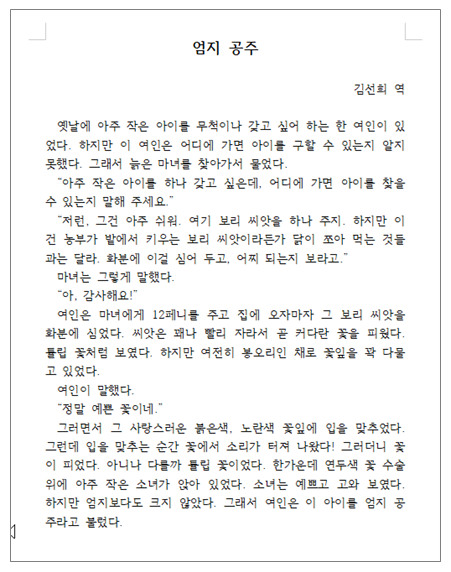

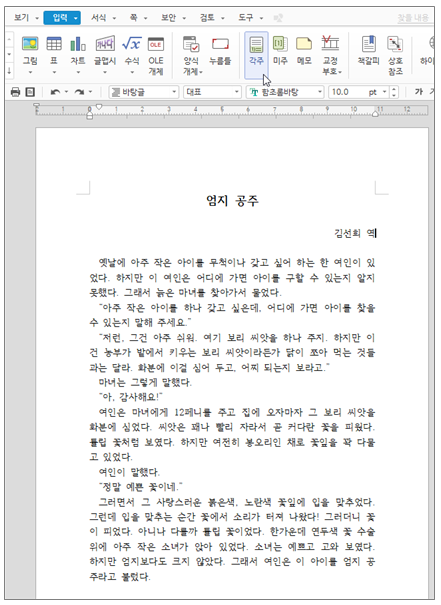
먼저, 각주를 넣을 부분에 커서를 두고,
(이 경우에는 '김선희 역' 뒤가 되겠죠)
상단 [입력] - [각주]를 클릭합니다.
(단축키 Ctrl + N, N)
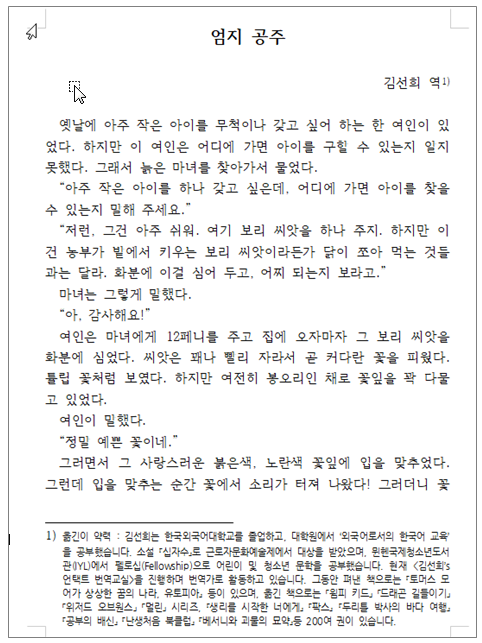
그러면 아래와 같이 [주석]탭이 나타나면서,
커서를 두었던 본문의 '김선희 역' 뒷 부분에 각주번호 1)이 나타나고,
페이지의 맨 아래 부분에 각주가 생성되면서 각주 번호 1)이 나타나는데, 여기에 해당 내용을 입력하면 됩니다.

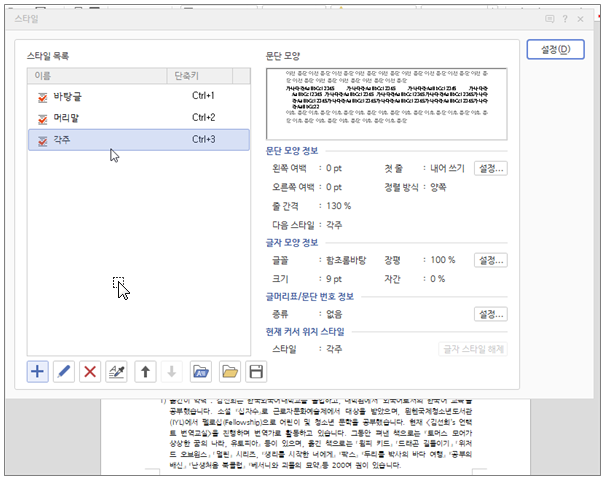
각주를 넣으면, [스타일]에 '각주' 스타일이 생성되는데, 이 각주 스타일을 조정해서 글자와 문단을 설정하면 됩니다.
번호에 색이나 모양을 넣고 싶다면, 따로 글자를 편집해 주면 되겠죠.
주석 부분의 편집을 끝내고 본문으로 다시 나오려면,
마우스로 본문 부분을 클릭하든지,
[주석]탭의 [닫기]를 클릭, 또는 단축키 Shift + Esc 를 누르면 됩니다.
(Shift + Esc를 누르면, 본문의 해당 각주번호로 커서가 이동이 됩니다.)
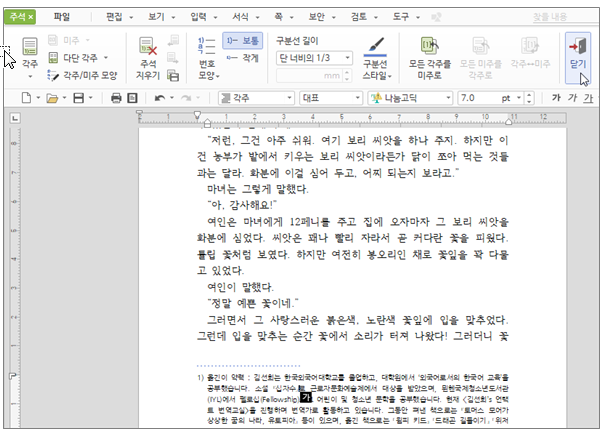
이런 식으로 본인이 원하는 곳에 각주를 넣을 수 있습니다.
그리고, 주석 부분에 커서를 두면 나타나는 [주석]탭에서 여러 가지 설정을 바꿀 수 있습니다.
만약, 각주 번호 모양을 1)이 아닌 다른 모양으로 하고 싶거나, 각주 위의 선 모양을 다르게 하고 싶다면,
[주석]탭에서 설정을 바꿔주면 됩니다.
각주 부분에 커서를 클릭하면, [주석]탭이 나타납니다.
(혹은 메뉴 [입력] - [주석]으로 들어가도 됩니다.)
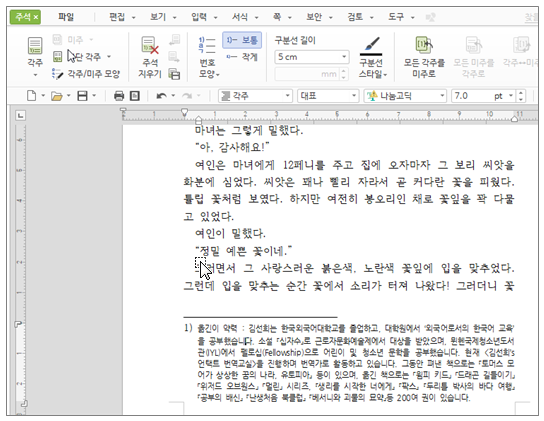
[주석]탭에서 [각주/미주모양]을 클릭하면,
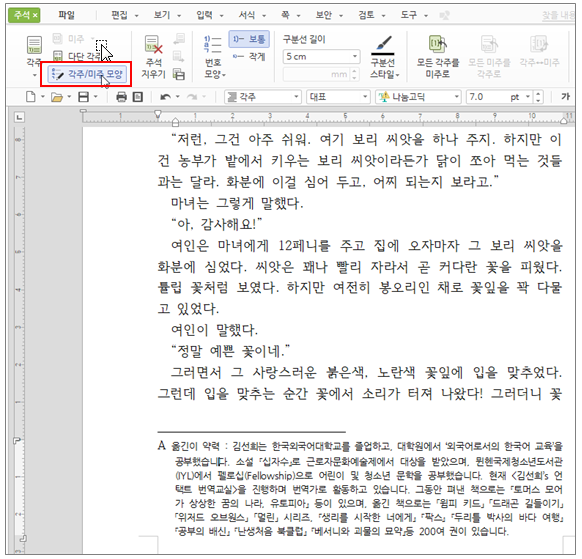
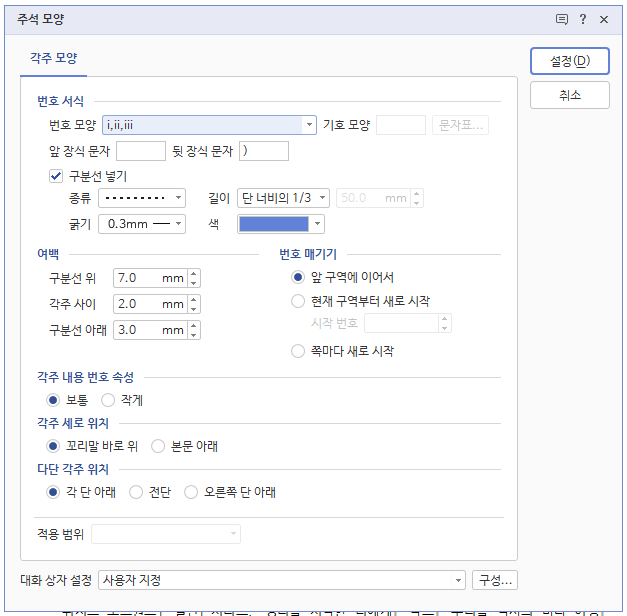
[각주 모양] 창이 나타나고,
여기서 번호 모양을 다르게 설정하거나, 문자표에서 기호를 직접 지정할 수도 있어요.
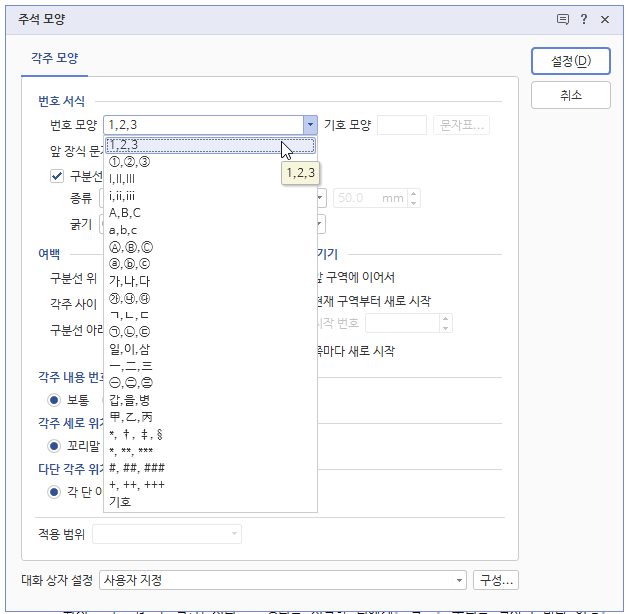
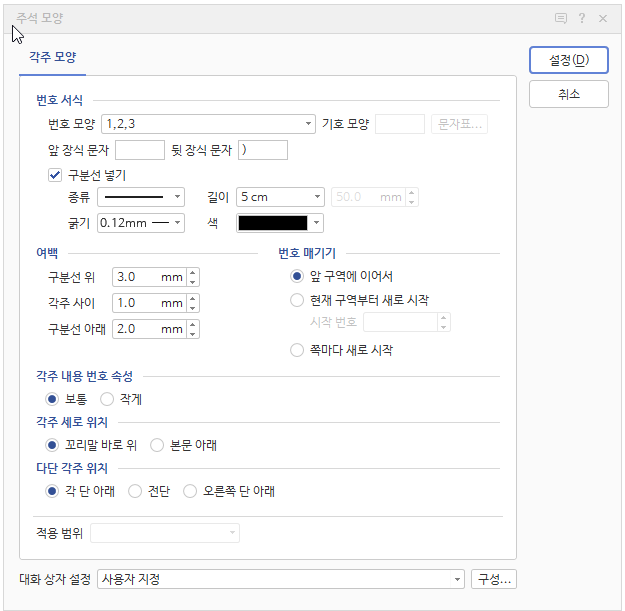
[각주 모양] 창을 한번 살펴 볼까요?
[번호 모양]에서는 각주 번호 모양을 다양하게 선택할 수 있고,
각주 번호 앞뒤로 괄호나 마침표 등의 문자를 삽입할 수 있어요.
가령,
뒷 장식 문자에 ' ) '를 넣으면 1) 2) 3)으로
' . '를 넣으면 1. 2. 3. 으로 나타납니다.
[구분선 넣기]와 [여백]에서는 각주 구분선의 굵기, 길이, 여백 등을 설정할 수 있고,
각주 번호를 특정 페이지에서 새로 시작하도록 설정할 수도 있습니다.
가령, 구역을 나눠서 새로운 구역이 나오면 각주번호도 다시 1부터 시작하도록 할 수도 있고,
1구역에서는 1) 2) 3) 으로 하다가, 2구역에서는 i) ii) iii) 으로 모양을 다르게 할 수도 있어요.
[각주 내용 번호 속성]에서는 각주 번호의 크기를 조정할 수 있고,
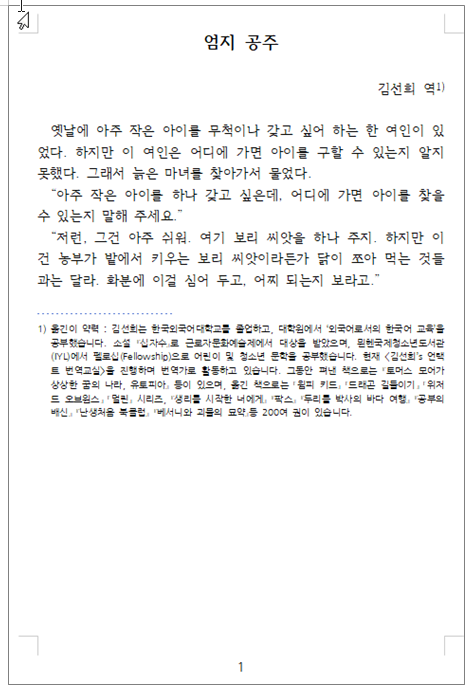
[각주 세로 위치]에서는 각주내용을 본문 아래에 둘 것인지, 꼬리말 바로 위에 둘 것인지를 설정할 수 있어요.
꼬리말 바로 위에 두면 항상 같은 위치에 각주가 오지만,
본문 아래로 설정하면, 본문의 내용 길이에 따라 왔다갔다 하게 됩니다.
가령, 아래와 같이 본문 길이가 짧으면 각주도 위로 올라가게 되는 것이죠.
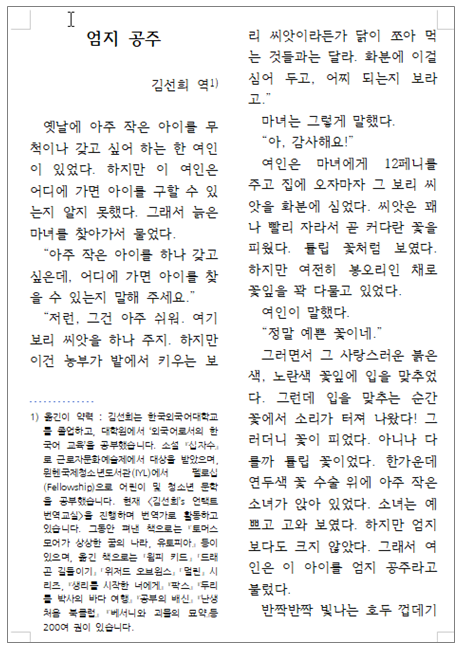
[다단 각주 위치]에서는 문서가 다단일 경우, 각주도 단으로 나눠서 각 단의 아래에 넣을 것인지, 오른쪽 단 아래 넣을 것인지, 아니면 전단으로 넣을 것인지 설정할 수 있습니다.

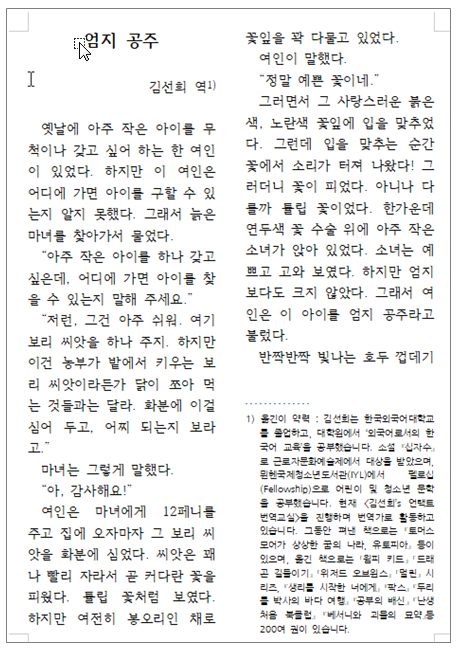
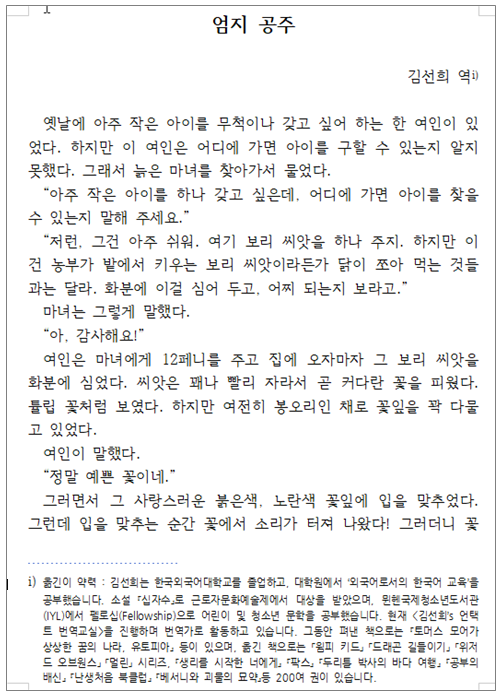
저는 [번호 모양]을 i) ii) .. 로 / 구분선의 종류는 점선, 길이는 단 너비의 1/3, 굵기 0.3, 색은 파란색 / 여백은 구분선 위 7, 각주 사이 2, 구분선 아래는 3 으로 설정해 보았습니다.
아래와 같이 각주 모양이 바뀌었습니다.
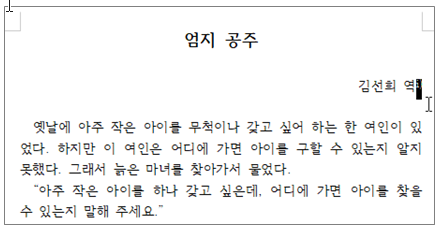
각주를 삭제하고 싶은 경우엔,
본문에서 해당 각주번호를 삭제해도 되고,
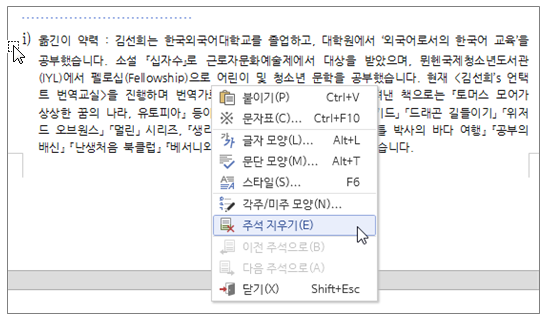
[주석]탭에서 [주석 지우기]를 해도 됩니다.

혹은 해당 각주 부분으로 들어가, 마우스 오른쪽 클릭 단축메뉴에서도 [각주/모양모양] 설정과 [주석 지우기]를 할 수 있습니다.
미주도 같은 방식으로 넣고, 다양하게 설정할 수 있습니다.
미주는 위치만 그 문서의 맨 마지막에 들어가겠죠.
같은 내용을 미주로 넣어보면,
상단 [입력] - [미주]
(단축키 Ctrl + N, E)
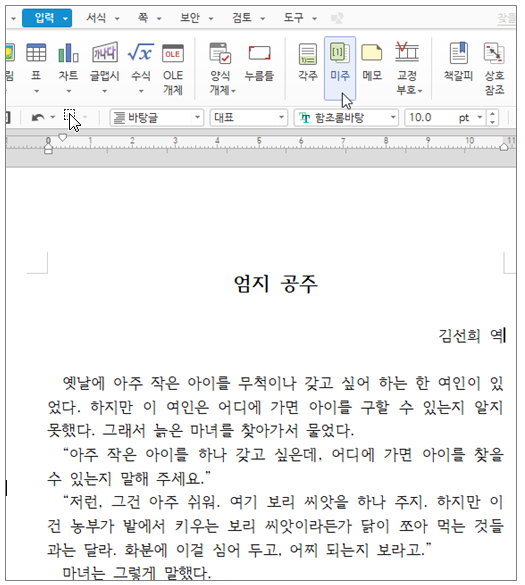
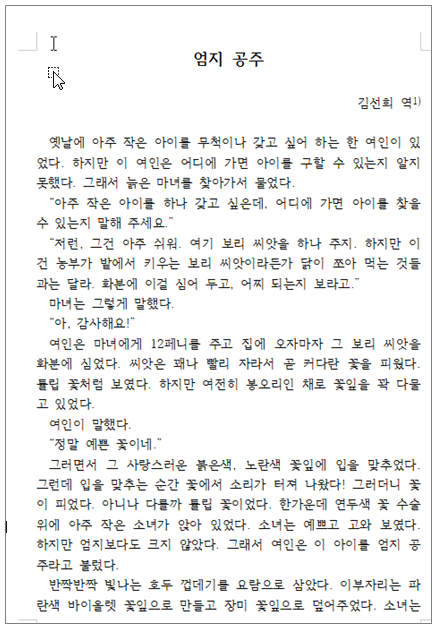
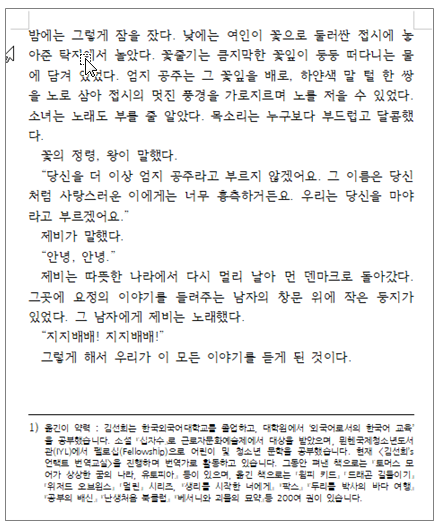
본문에서 미주 번호는 각주와 마찬가지로 해당 내용 뒤에 나오지만,
미주 내용은 문서의 맨 마지막에 나옵니다.
미주의 경우,
[주석]탭에서 미주를 '문서의 끝'에 넣을 것인지, '구역의 끝'에 넣을 것인지 선택할 수 있습니다.
문서는 말 그대로 해당 문서의 맨 마지막을 말하는 것이고,
'구역의 끝'은 구역을 나누어 놓았을 때, 해당 미주가 있는 그 구역의 마지막에 들어가는 것입니다.

그런데, 제가 처음에는 각주가 좋을 것 같아 각주로 계속 작업을 하다가, 나중에 미주로 고치고 싶다면 어떻게 해야 할까요?
각주를 하나하나 미주로 다시 넣어준다면.. 너무 비효율적이겠죠?
이럴 때는
[주석]탭에서 [모든 각주를 미주로]를 클릭하면, 자동으로 모든 각주가 미주가 되어 문서의 맨 마지막에 나오게 됩니다.
반대로 미주를 각주로 전체적으로 바꾸고 싶을 땐, [모든 미주를 각주로]를 클릭하면 되겠죠.
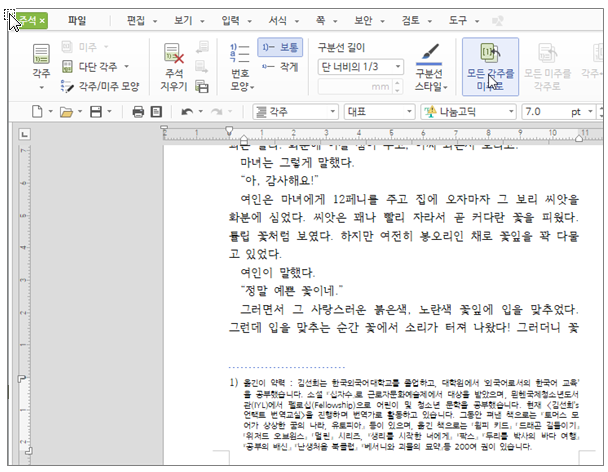
그리고 마지막으로,
주석만 모아 따로 파일로 저장할 수 있는 기능도 있습니다.
[주석]탭에서 [주석 저장하기],
혹은 메뉴 [입력] - [주석] - [주석 저장하기]
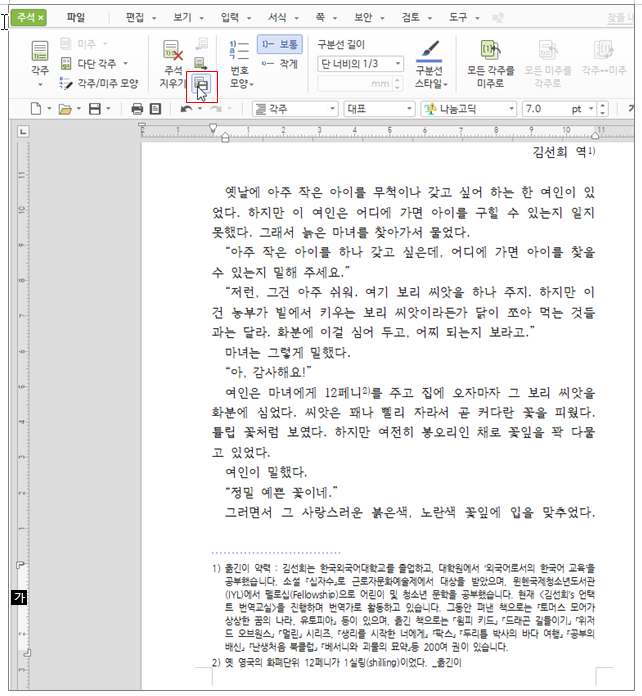
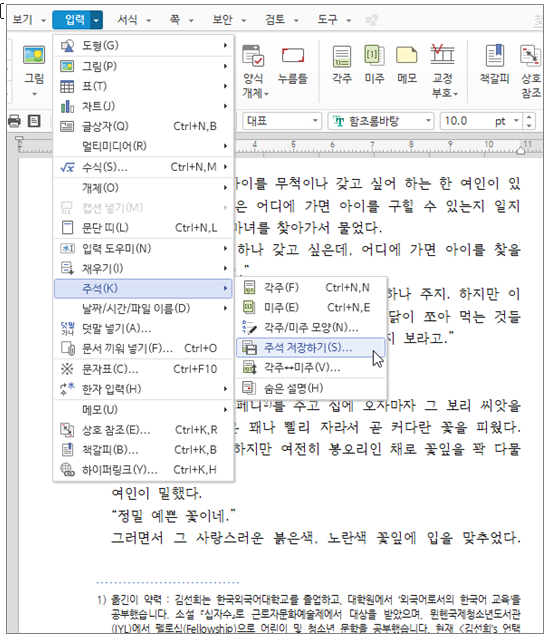
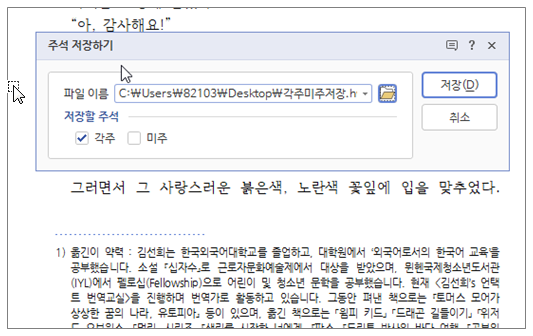
[주석 저장하기] 창이 뜨면,
저장할 주석에 각주, 미주, 혹은 둘 다 선택하고, 저장할 파일명과 위치를 지정해 줍니다.
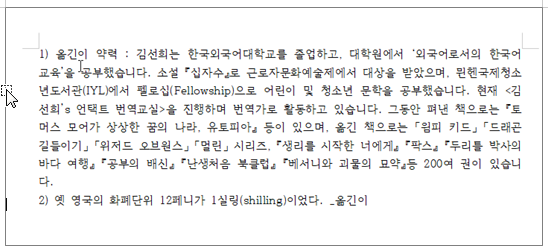
파일을 열어보면, 제가 작업한 각주가 하나의 파일에 모아져있는 걸 볼 수 있습니다.
지금까지 한글에 각주와 미주를 넣고, 자신이 원하는 대로 다양하게 설정하는 방법을 알아보았습니다.
원고를 작성하다보면 주석을 사용해야 하는 경우가 많으니, 잘 알아두셨다가 편리하게 사용해 보시기 바랍니다~
그럼 저는 이만 총총..
'한글 백프로 활용하기' 카테고리의 다른 글
| 한글 탭 활용하기 [들여쓰기, 내어쓰기, 탭설정하기] (0) | 2022.07.31 |
|---|---|
| 한글 문단 번호 기능 활용하기 (0) | 2022.07.27 |
| 한글 표 계산식 활용하기 (0) | 2022.07.25 |
| 한글 표 자동 채우기 기능 활용하기 (0) | 2022.07.21 |
| 한글 표 편집: 표 그리기/표 지우개, 셀 합치기/나누기, 줄/칸 추가하기/삭제하기 (0) | 2022.07.19 |