
| 한글 표 자동 채우기 | 연속된 데이터 입력 |
표에 관한 가장 많은 기능이 있는 프로그램은 아마 엑셀이 대표적일 것 같습니다.
그런데 한글도 엑셀만큼은 아니라도 표에 관련된 다양한 기능이 있답니다.
그중에서 오늘은 표 자동 채우기에 관해 알아볼게요.
가령, 저는 아래 예시 표를 만들어 보려고 합니다.
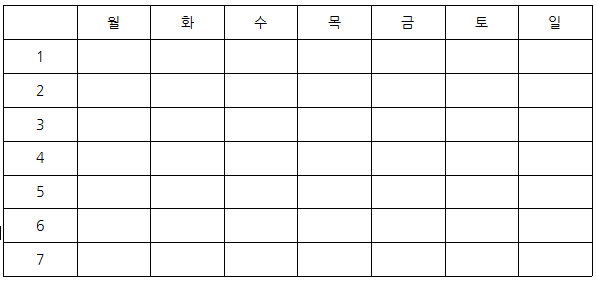
일단 8행 8열의 표를 하나 만들어 볼게요.
([입력] - [표] - 8행8열 드래그 / Ctrl + N + T)
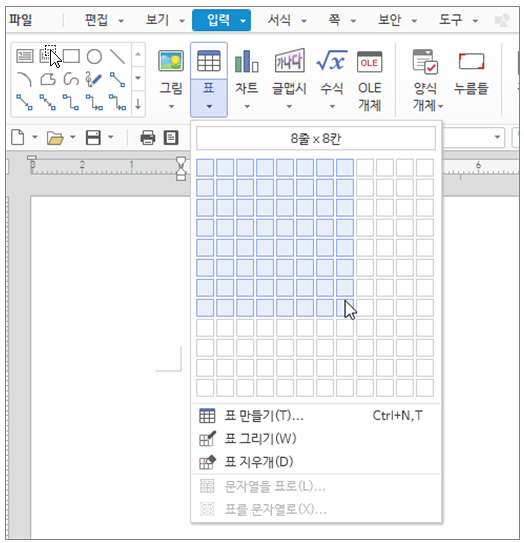

이렇게 만든 표에 1행에는 월에서 일까지의 요일을, 1열에는 1에서 7까지의 숫자를 입력하려고 해요.
물론 그냥 키보드로 입력해줘도 되겠죠.
하지만 이런 식으로 일정한 규칙을 가지고 반복되는 텍스트가 너무 많거나 하면, 하나하나 입력하는 일도 참 귀찮은 일이겠죠?
이렇게 번호나 요일처럼 규칙적으로 연속된 내용들은, 표의 자동 채우기 기능을 이용해서 아주 간단하게 입력을 할 수가 있습니다.
먼저, 1행의 월에서 일까지의 요일을 자동 채우기로 입력해 볼게요.
가장 쉽게 접근할 수 있는 방법은,
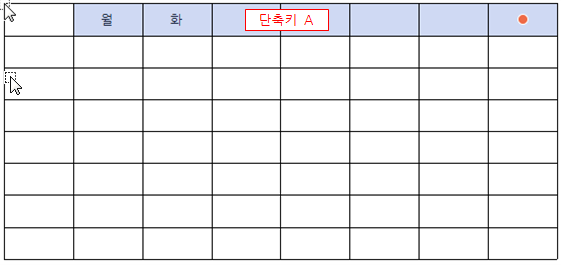
연속된 내용의 첫째, 둘째 내용을 입력한 후, 자동채우기 단축키 A를 누르는 방법입니다.
메뉴로는 [입력] - [채우기] - [표 자동 채우기]
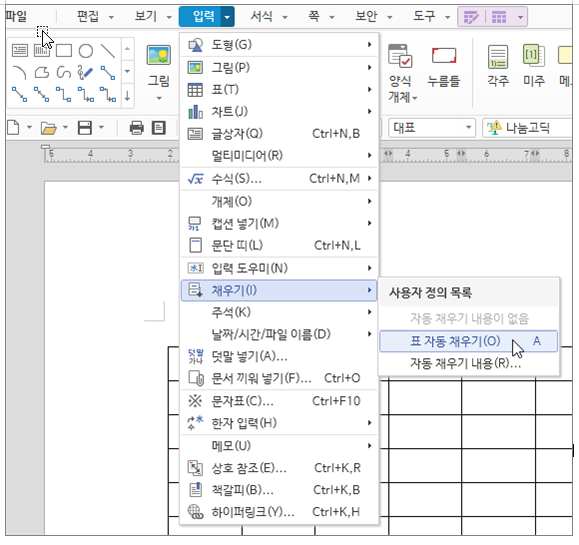
혹은 표 안에 커서 두고, 상단 [표 레이아웃] 아이콘 - [채우기] 아이콘 - [표 자동 채우기]
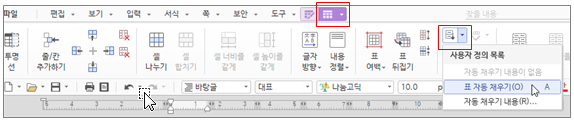
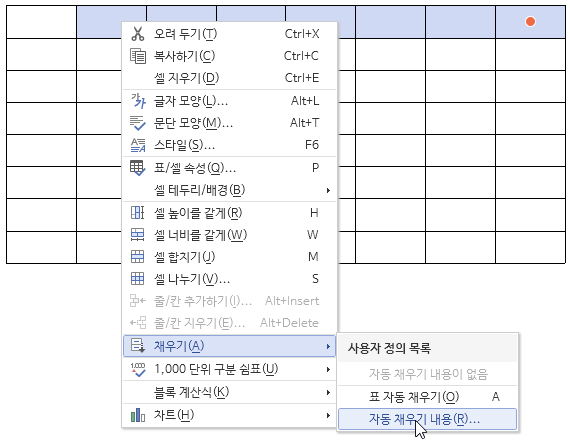
또는 표 안에 커서 두고, 마우스 오른쪽 클릭 단축메뉴 [채우기] - [표 자동 채우기]

어떤 방법이든 편한 방법으로 하면 되겠죠.
'예시 표'처럼 월에서 일까지의 요일을 나열하려면,
월, 화까지만 입력하고 나머지는 범위 지정 후 A(자동채우기)를 누르면 되고,
1, 2, 3, 4 식의 숫자를 나열하려면,
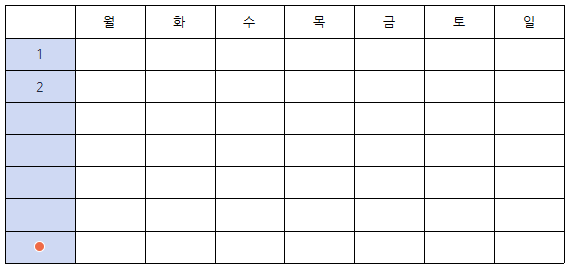
1, 2까지만 입력하고 나머지는 범위 지정 후 A를 누르면 되는 것이죠.
예시 표에서 자동채우기를 한다면,
1행은 월, 화까지만 입력하고 맨 오른쪽까지 범위 지정 후, A를 누릅니다.
1열 부분은 1, 2까지만 입력하고, 아래까지 범위 지정 후, A를 누릅니다.
아주 간단하죠?
어떤 내용들을 자동 채우기 할 수 있는지는 [자동 채우기 내용]을 보면 알 수 있습니다.
메뉴 [입력] - [채우기] - [자동 채우기 내용]
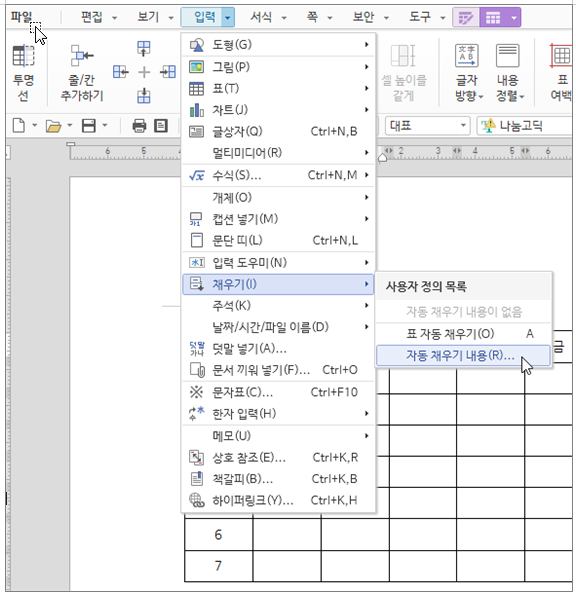
[표 레이아웃] - [채우기] - [자동 채우기 내용]

표 안에 커서 두고, 마우스 오른쪽 클릭 단축메뉴 [채우기] - [자동 채우기 내용]

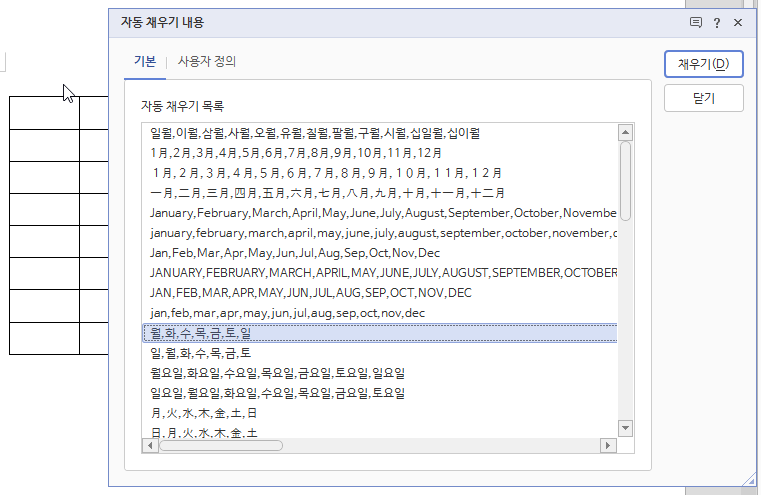
[자동 채우기 내용]을 보면, 아래와 같이 자동 채우기 목록이 나옵니다.
목록에 있는 내용들은 앞에서 했던 것처럼 첫째, 둘째 내용만 입력하고 나머지는 자동채우기로 채울 수 있는 것이죠.
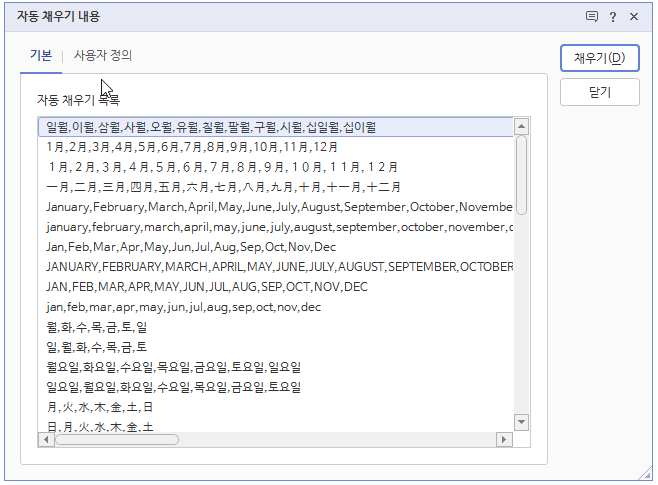
앞에서 했던 것처럼 첫째, 둘째 내용을 입력할 필요 없이, 그냥 목록에서 찾아서 지정해 줘도 됩니다.
가령,
표 범위 지정하고, 마우스 오른쪽 단축메뉴 [채우기] - [자동 채우기 내용]으로 들어가,
원하는 목록 찾아서 [채우기] 클릭을 하면, 해당 내용이 자동 입력이 됩니다.

만약, [자동 채우기 목록]에 내가 원하는 내용이 없다면 어떻게 할까요?
그런 경우엔 스스로 목록을 만들어서 사용할 수도 있습니다.
가령, 저는 아래와 같이 A1, A2, ... 식으로 입력을 하고 싶습니다.

그런데 기존의 [자동 채우기 목록]에는 A1, A2, ...는 없으니, 제가 목록을 만들어서 사용해 보도록 할게요.
[자동 채우기 내용] 창의 [기본]탭 옆에 [사용자 정의]탭을 들어갑니다.
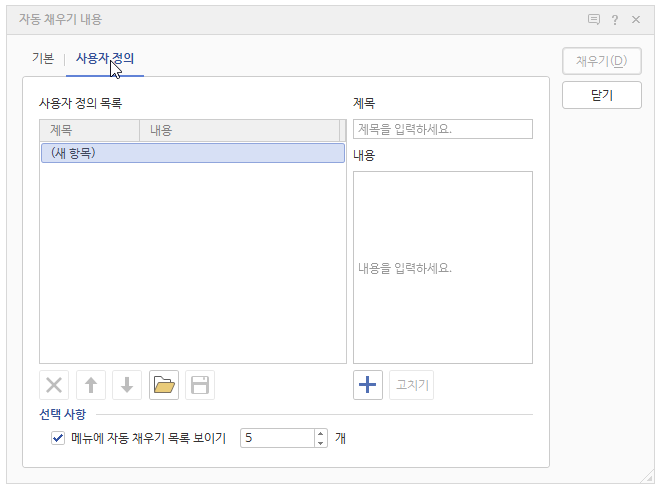
여기서 새로운 목록을 만들어 줍니다.
일단 [제목]에 'A숫자'라고 적어 줄게요.

그다음, 아래 [내용]칸에 A1, A2 식으로 내가 필요한 내용을 입력해 줍니다.
이때 A1 다음, Enter를 이용해서 다음 내용을 입력해줘야 합니다.

A10까지 입력한 후, 아래 [추가(+ 아이콘)] 버튼을 누릅니다.
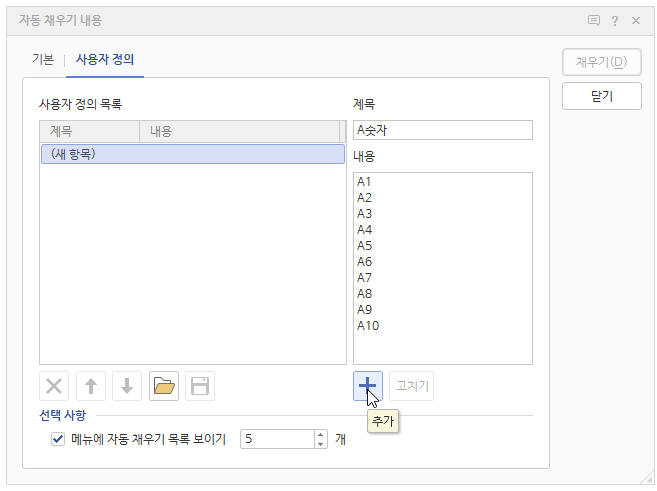
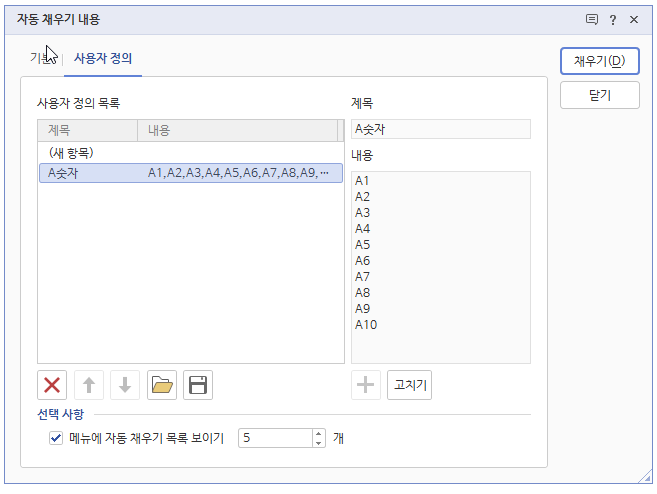
그러면 이렇게 'A숫자'라는 새로운 자동 채우기 목록이 만들어집니다.
표로 돌아와서,
'A숫자'를 입력하려는 범위를 지정하고,
마우스 오른쪽 단축메뉴 [채우기]로 가보면,
[사용자 정의 목록]에 방금 제가 만들었던 'A숫자' 목록이 나타납니다.
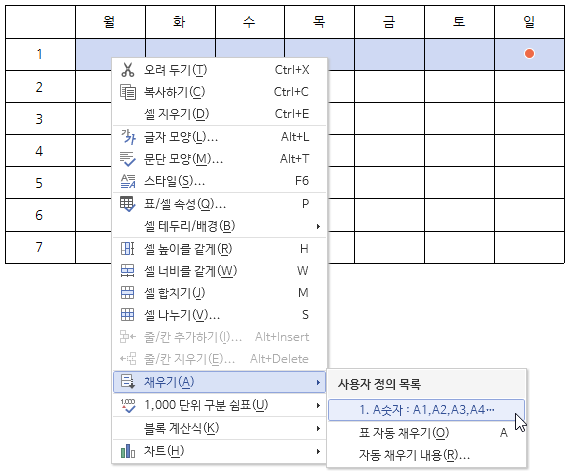
적용을 해주면 제가 원하는대로 A1에서 A7까지 자동 채우기가 됩니다.
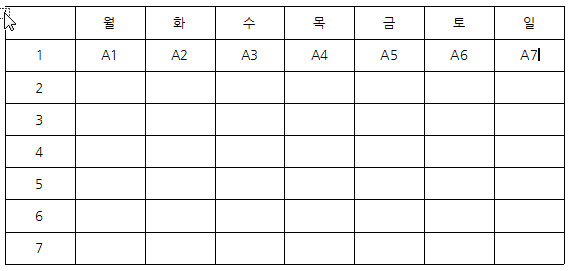
이런 식으로, 내가 원하는 자동 채우기 목록을 만들어서 사용할 수가 있습니다.
하나하나 일일이 입력하는 것보다 열배는 편한 방법이겠죠?
작업효율이 확 올라가는 기능이니 잘 활용해 보시길 바랍니다~
그럼 저는 이만 총총...
'한글 백프로 활용하기' 카테고리의 다른 글
| 한글 각주 미주 활용하기(각주 미주 넣기, 각주 미주 모양 설정) (0) | 2022.07.26 |
|---|---|
| 한글 표 계산식 활용하기 (0) | 2022.07.25 |
| 한글 표 편집: 표 그리기/표 지우개, 셀 합치기/나누기, 줄/칸 추가하기/삭제하기 (0) | 2022.07.19 |
| 한글 표/셀 크기 조정 [표 너비/높이 조절] (0) | 2022.07.18 |
| 한글에서 본문 모양 복사, 셀 모양 복사 기능 활용하기 (0) | 2022.07.15 |