
| 글머리표 | 그림 글머리표 | 확인용 글머리표 | 체크표시 글머리표 | 글머리표 사용자 정의(색상, 정렬, 간격 수정) | 글머리표에 기호 넣기 | 글머리표에 그림 넣기 |
'글머리표'라는 말이 좀 낯설게 들리실 수도 있겠지요?
글머리표는, 보고서나 안내문같은 문서 작성 시, 각각의 항목들 앞에 삽입되는 동그라미나 네모같은 기호라고 생각하시면 될 것 같습니다.
아래 예시와 같은 것들이죠.
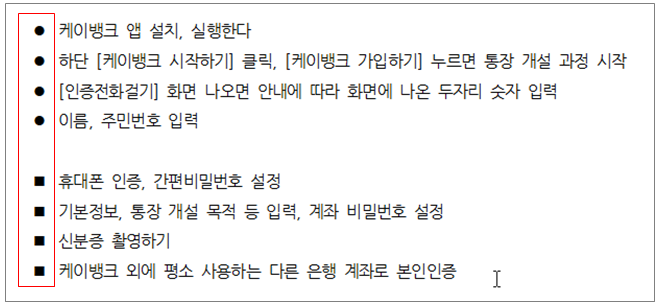
앞서, 문단번호에 관해 포스팅한 적이 있는데, 그것과 비슷한 기능이라고 할 수 있겠죠.
문단번호는 번호로 정렬을 했다면, 글머리표는 기호로 정렬하는 것이 다르다고 할 수 있습니다.
(문단번호 참고 https://monginmong.tistory.com/17)
한글 문단 번호 기능 활용하기
오늘은 한글의 문단 번호 기능에 관해 포스팅하려고 합니다. 문단 번호 넣기 | 문단 번호 사용자정의 | 문단 번호 만들기 | 문단 번호로 원고 작성 원고를 작성하다보면 여러 가지 번호 체계를 사
monginmong.tistory.com
그러면 글머리표를 한번 넣어 볼까요?
저는 아래와 같은 문서를 작업하고 있습니다.
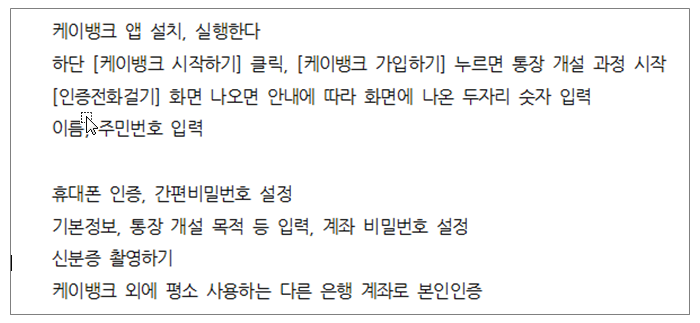
그런데 각각의 항목들이 구분이 잘 되지 않아, 글머리표를 넣어서 가독성을 높여보려고 해요.
먼저, 글머리표를 넣을 부분을 범위 지정을 한 후,
상단 [서식]탭 오른쪽 개요번호 옆에 [글머리표] 펼침메뉴(▾)를 클릭합니다.
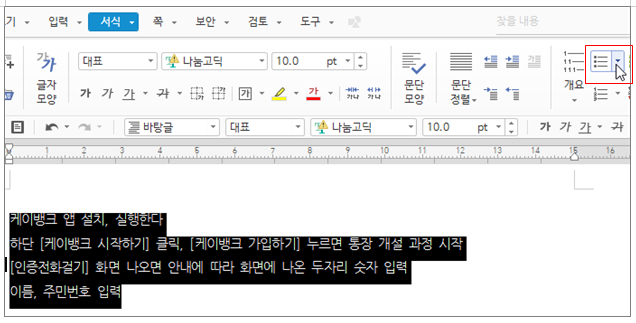
상단 [서식]탭 - [글머리표]를 그냥 클릭하면, 기본으로 되어 있는 검정 동그라미가 삽입됩니다.
모양을 보고 선택하고 싶다면, [글머리표] 옆의 펼침메뉴(▾)를 클릭해 [글머리표] 창으로 들어가 주세요.
그러면 다양한 글머리표들이 보이고, 그 중에서 본인이 원하는 것을 선택해서 클릭하면 됩니다.
저는 검정 동그라미를 선택해 볼게요.
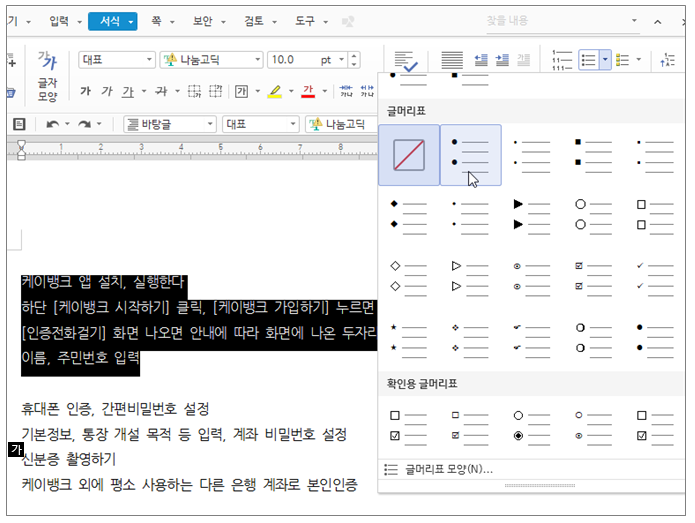
다음과 같이 각 항목에 검정 동그라미가 삽입되어 나타납니다.
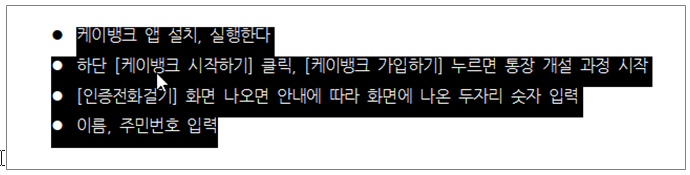
검정 네모도 삽입해 볼까요?
범위 지정 후, [서식] - [글머리표] 펼침메뉴로 들어가서, 검정 네모를 선택해 줍니다.
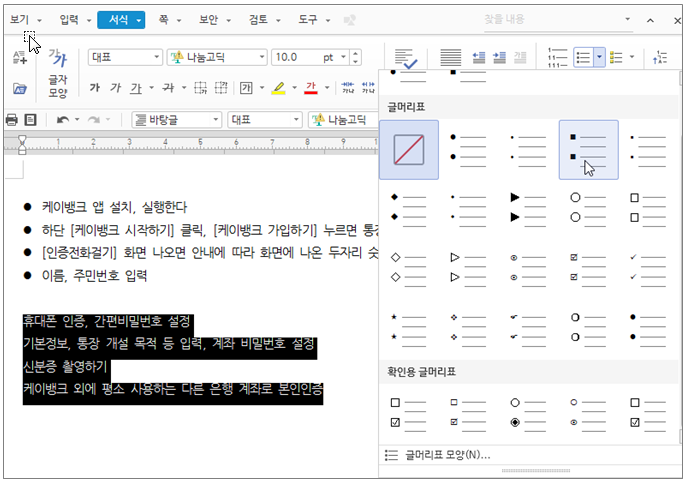

이런 식으로, 자신이 원하는 기호를 각 항목의 맨 앞에 삽입할 수가 있어요.
이렇게 글머리표를 넣고 나서, 엔터를 한번 치고 다음 항목을 입력하면, 자동으로 글머리표가 삽입됩니다.
또 엔터를 두번 치면, 글머리표가 사라집니다.

문서를 입력하다, 다음 항목에도 글머리표를 넣고 싶으면, 엔터 한번
다음 줄에는 글머리표를 넣고 싶지 않다면, 엔터 두번을 치면 되겠죠.
글머리표를 전체 삭제하고 싶으면, 범위 지정 후, [글머리표] 펼침메뉴(▾) 클릭해서 들어가, '없음'을 선택해 주면 됩니다.
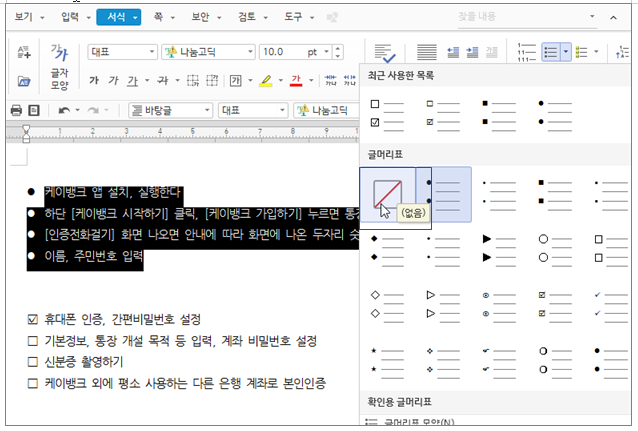
그리고 또 하나, 알아두면 아주 요긴하게 사용할 수 있는 [확인용 글머리표]가 있어요.
상단 [서식]탭 - [글머리표]의 펼침메뉴(▾) 클릭해서 [글머리표]창으로 들어가 아래쪽을 보면, [확인용 글머리표]가 보입니다.

맨 왼쪽의 [확인용 글머리표]를 선택해 볼게요.
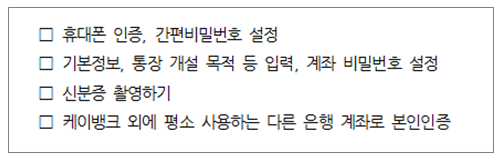
지금까지는 그냥 검정선 네모 글머리표와 다를 게 없어 보이죠?
근데 여기서, 글머리표로 마우스를 갖다 대보면, 아래와 같이 마우스가 손모양으로 바뀝니다.
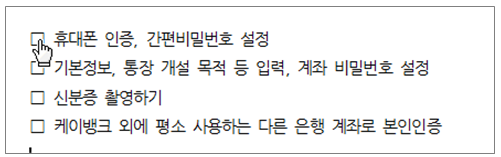
그대로 클릭해 주면, 네모 안에 체크 표시가 생겨요.
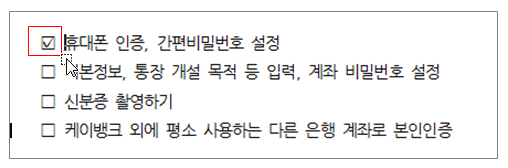
보고서나 안내문같은 것을 작성할 때 아주 유용하게 쓰일 수 있겠죠?
그리고 글머리표도 문단번호와 마찬가지로, 내가 원하는 기호를 입력해서 새로운 글머리표를 만들 수도 있습니다.
[서식]탭 - [글머리표] 펼침메뉴(▾) - 맨 하단 [글머리표 모양] 클릭

일단, 검정 동그라미 글머리표를 선택한 후, 하단의 [사용자 정의]가 활성화되면 클릭해서 들어가 주세요.
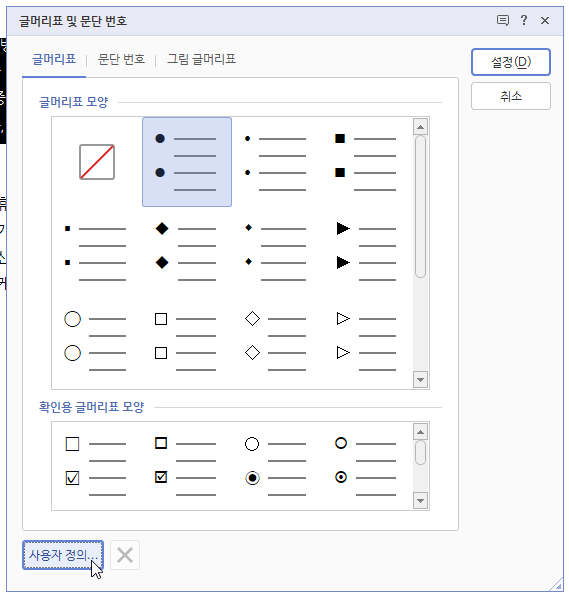
[글머리표 문자]의 검정 동그라미를 삭제하고, 옆의 [문자표]를 클릭해서 자신이 원하는 기호를 선택합니다.
저는 ◎를 선택할게요.

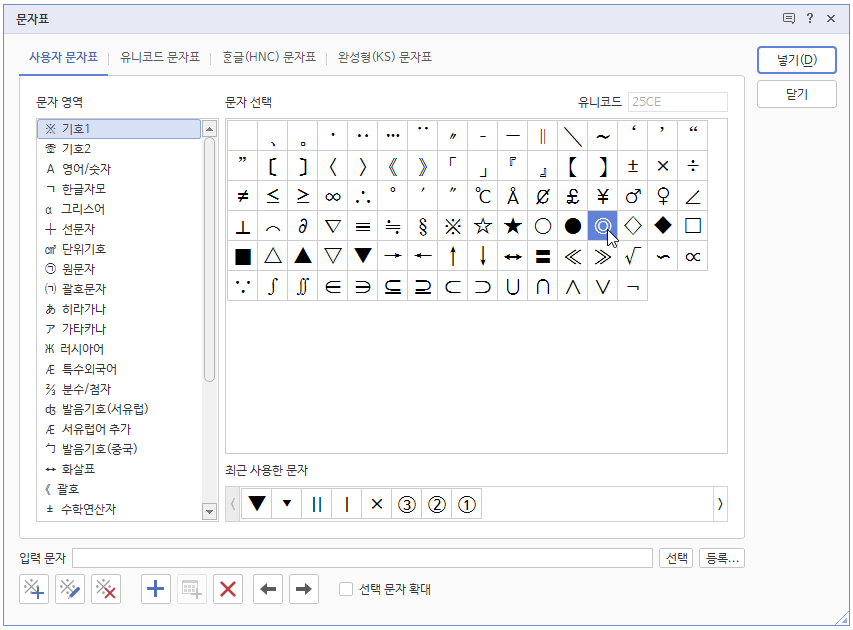
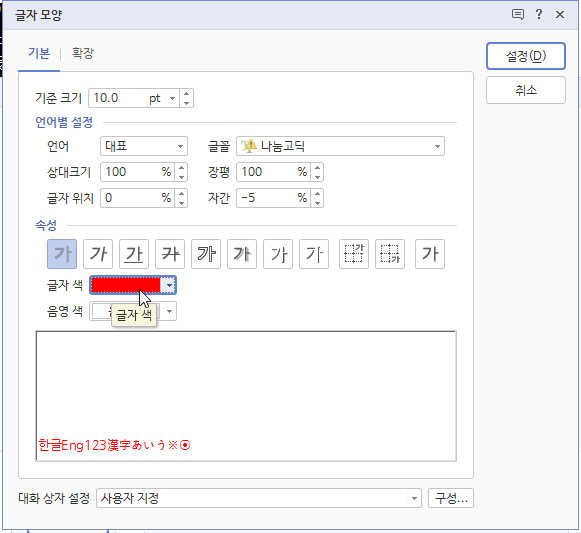
그리고 이번엔, 바로 아래 [글자 모양 지정]을 체크하고, [글자모양]을 클릭해서 색상을 빨간색으로 지정해 주겠습니다.
기호와 본문과의 간격이 더 떨어지길 원한다면, 아래 [본문과의 간격]로 조정해 주면 됩니다.
저는 70%로 늘려볼게요.

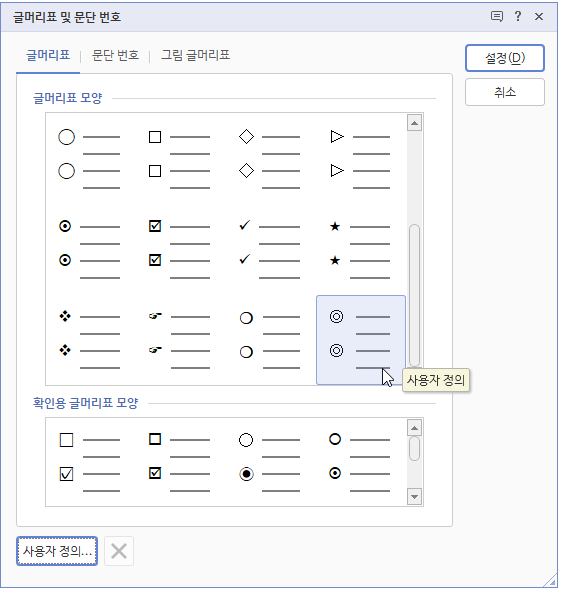
설정을 누르고 나오면, 하단에 방금 만든 글머리표가 보입니다.
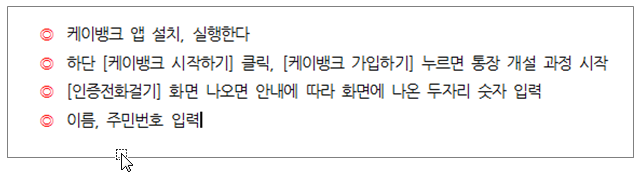
선택 후, 설정 누르면, 본문에 적용이 됩니다.
하나 더 만들어 볼까요?
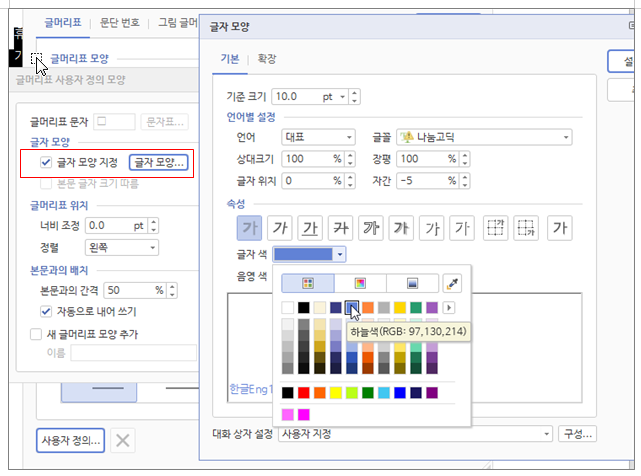
가령, 저는 앞서 작업한 네모 체크 글머리표에 파란색을 주고 싶네요.
범위 지정 후, [서식]탭 - [글머리표] 펼침메뉴로 들어갑니다.
그럼 현재 설정된 [확인용 글머리표]가 선택이 되어 있을 거에요.
아래 [사용자 정의]를 누르고,
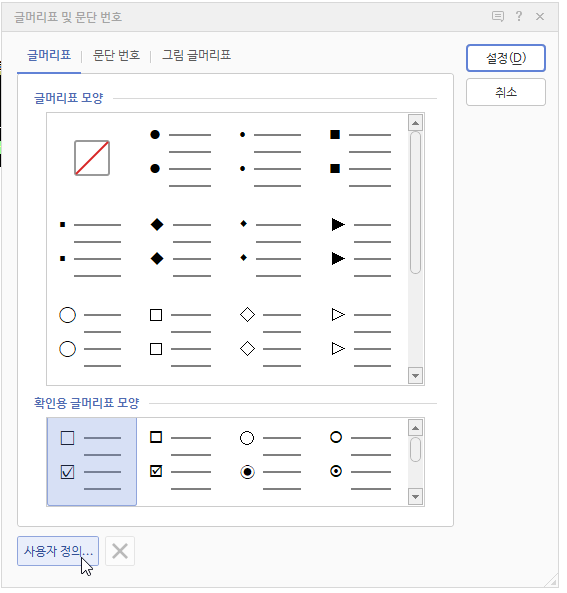
[글자 모양 지정]을 체크, [글자모양]으로 들어가, 하늘색을 선택합니다.
이번에는, 글머리표가 들어가는 문단을 오른쪽으로 좀더 들어가게 하고 싶어요.
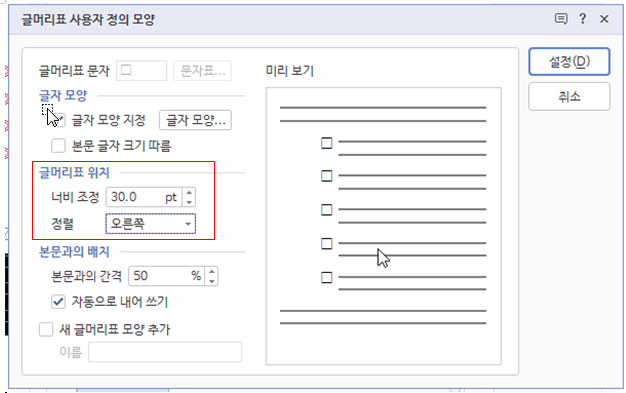
그래서 [글머리표 위치]에서 [너비 조정]을 30pt로 입력하고, 정렬은 [오른쪽]으로 지정했습니다.
[미리보기]로 보면서 조정하면 원하는 모양을 만들기 편할 거에요.
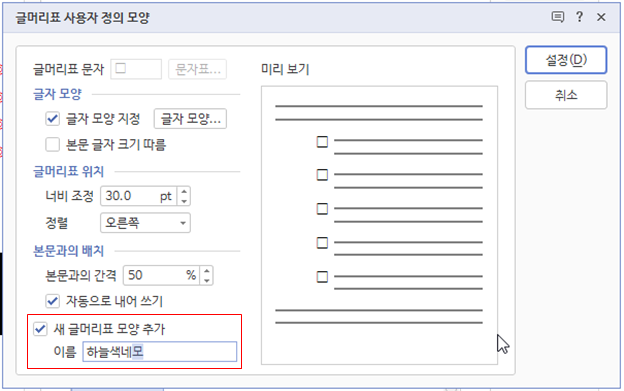
이렇게 수정한 글머리표를 따로 저장해서 다음에도 또 사용하려면, 하단의 [새 글머리표 모양 추가]를 클릭하고, 이름을 지정해서 저장해 줍니다.
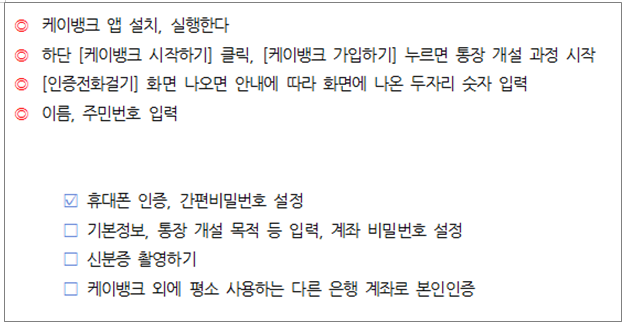
설정 누르고 나오면, 아래와 같이 체크 기호가 하늘색으로 바뀌어 있고, 문단도 오른쪽으로 들어가 있습니다.
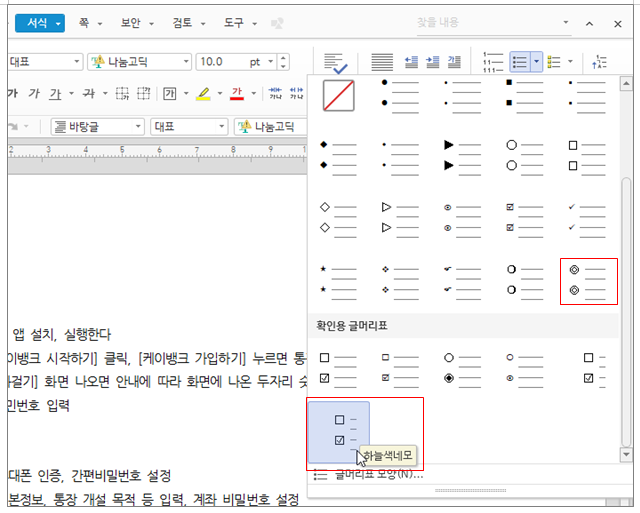
[서식]탭 - [글머리표] 펼침메뉴로 들어가보면, 이렇게 따로 저장한 글머리표의 목록이 나옵니다.
그런데, 여기서 멈추지 않고..
글머리표에 그림을 넣을 수도 있답니다.
이번에는 글머리표에 그림을 넣는 [그림 글머리표]를 사용해 볼게요.
범위 지정 후, 상단 [서식]탭에서 [글머리표] 바로 옆에 있는 [그림 글머리표]의 펼침메뉴를 클릭해 봅니다.
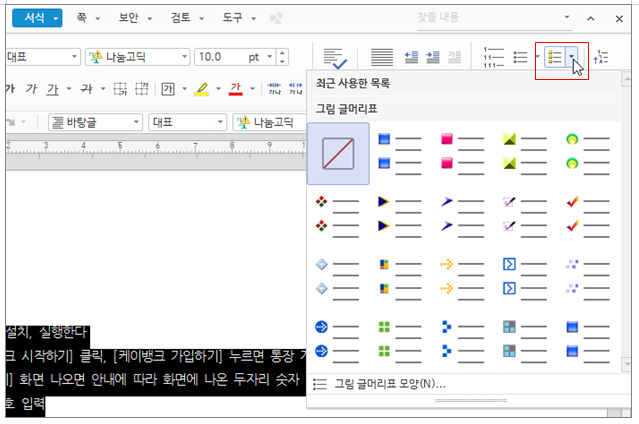
그러면 알록달록 화려한 색상의 그림 글머리표 목록이 나옵니다.
이 목록에서 원하는 모양을 선택해서 적용해 주면 되겠죠.
저는 분홍 네모 약물을 선택해 볼게요.
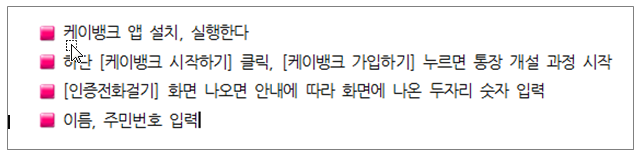
[그림 글머리표]도 일반 글머리표와 마찬가지로, 엔터 한번 치면 자동으로 앞에 적용한 글머리표가 삽입되고, 엔터를 두번 치면 사라집니다.
또, [그림 글머리표] 창의 하단에 [그림 글머리표 모양]으로 들어가서,
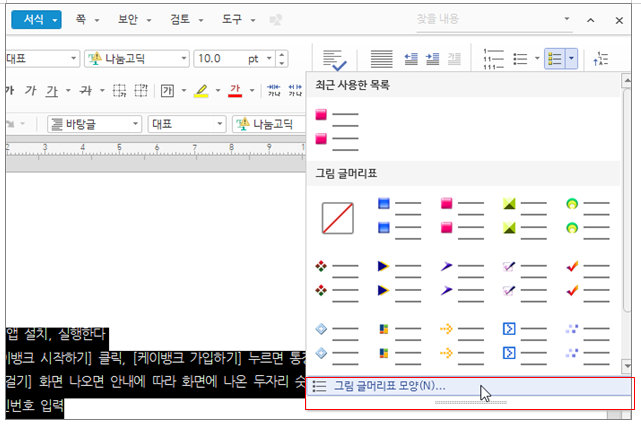
아래 [사용자 정의]를 클릭하면, 일반 글머리표와 마찬가지로, 글머리표의 너비, 정렬, 간격 등을 수정할 수 있습니다.
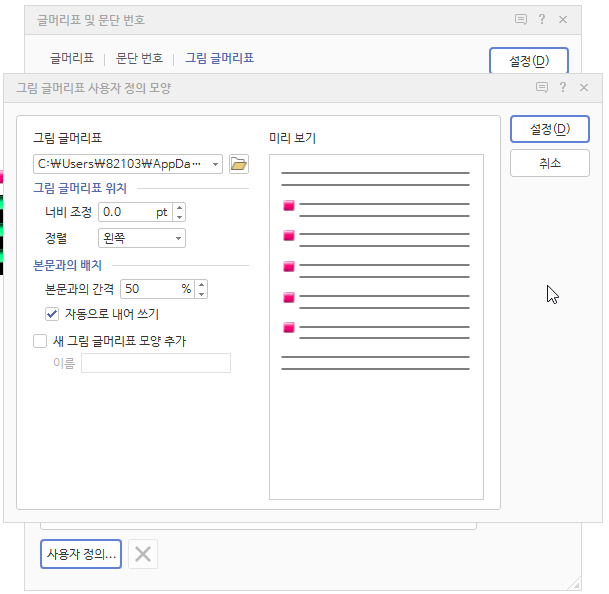
단, [그림 글머리표]는 말 그대로 그림이 삽입된 것이기 때문에, 색상같은 걸 변경할 수는 없어요.
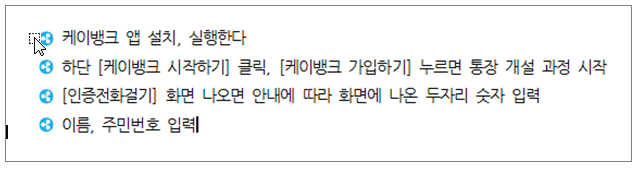
대신, 목록에 없는, 내가 원하는 다른 그림을 넣어줄 수가 있습니다.
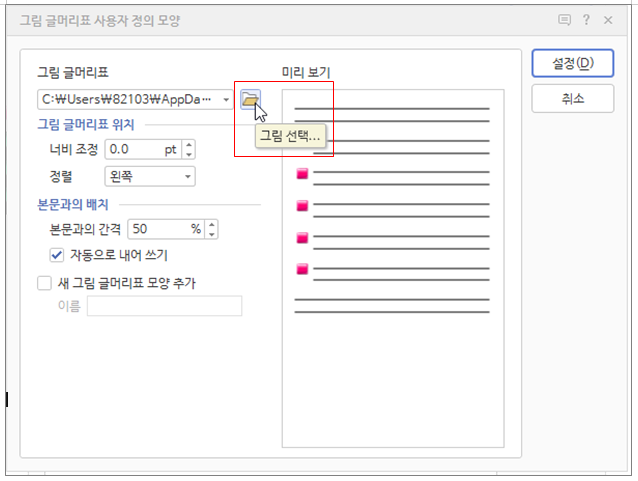
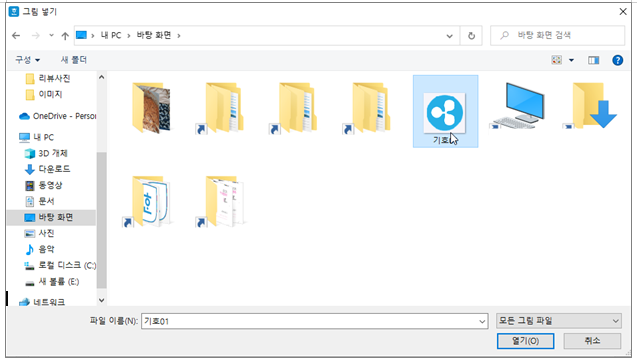
[그림 글머리표 사용자 정의 모양]창에서 [그림 글머리표]의 파일모양 아이콘을 클릭하고, 제가 미리 만들어놓은 '기호01'이라는 그림을 선택합니다.
그러면 이렇게 제가 만든 그림이 글머리표로 삽입되어 나타납니다.
역시 이것도 따로 저장해두고 계속해서 사용할 수 있겠죠.
또 글머리표, 문단번호, 그림 글머리표 관련 설정은, 본문에서 마우스 오른쪽 클릭, 단축메뉴의 [글머리표 및 문단번호]로 들어가면(단축키 Ctrl + K, N) 모두 있으니, 여기서 바로 사용해도 편리하겠죠.

지금까지 글머리표와 그림 글머리표를 활용하는 방법에 관해 포스팅을 해보았습니다.
글머리표는 문단번호와도 겹치는 기능이니 두 가지 함께 알아두시면 좋을 거에요.
그럼 오늘 포스팅은 여기서 마치고,
저는 이만 총총..
'한글 백프로 활용하기' 카테고리의 다른 글
| 한글에서 다단 설정, 단 나누기, 다단 구분선 사용하기 (0) | 2022.08.10 |
|---|---|
| 한글 캡션 설정하기 [표번호, 그림번호, 캡션간격] (0) | 2022.08.04 |
| 한글 탭 활용하기 [들여쓰기, 내어쓰기, 탭설정하기] (0) | 2022.07.31 |
| 한글 문단 번호 기능 활용하기 (0) | 2022.07.27 |
| 한글 각주 미주 활용하기(각주 미주 넣기, 각주 미주 모양 설정) (0) | 2022.07.26 |