
| 한글에서 한자 입력 | 한자 부수 총획수 입력 | 한자 단어 등록 |
한글에서 원고를 작성하다 보면, 한자를 입력해야 하는 경우가 많이 생기죠.
먼저, 우리가 흔하게 사용하는 단어나 사자성어 같은 것들은 한글에 이미 등록이 되어 있기 때문에 아주 쉽게 입력할 수가 있습니다.
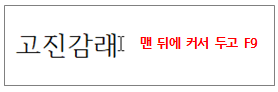
가령, 고진감래라는 사자성어를 입력하려고 한다면,
'고진감래'를 입력한 후, 단어 맨 뒤에 커서를 둔 채,
상단 [입력]탭의 오른쪽 부분에 있는 [한자 입력]을 클릭합니다.
단축키는 F9이고, 자주 사용하는 간단한 단축키이니 외워두시는 게 좋겠죠.

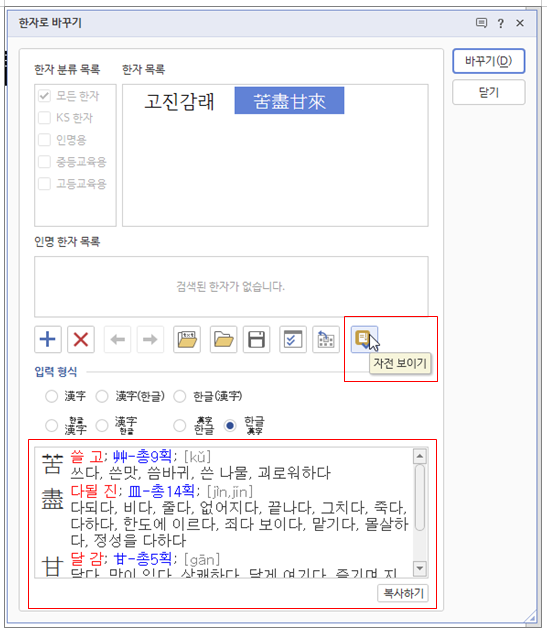
그러면 아래와 같이 [한자로 바꾸기]창이 나오고, 한자 목록에 '고진감래'의 한자가 나옵니다.
(한자 목록에 여러가지가 나올 때는, 자신이 찾는 목록을 선택한 후, 입력 형식 선택하고 [바꾸기]를 누르면 됩니다.)
그리고 아래 [입력 형식]을 보면, 한자를 입력하는 형식을 지정해 줄 수 있어요.
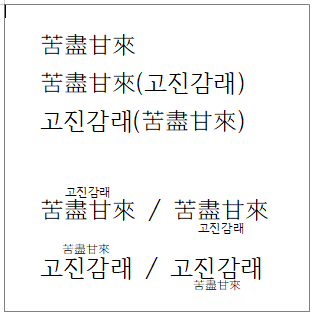
한자만 입력할 수도 있고, 한자(한글) 혹은 한글(한자) 형식으로 입력할 수도 있습니다.
또 한자 위나 아래에 작은 글씨로 한글을 넣을 수도 있고, 그 반대로 할 수도 있어요.

여러 가지 형식으로 넣어 보겠습니다.
아주 간단하죠?
이렇게 우리가 흔히 사용하는 단어들은 이미 한글에 등록이 되어 있기 때문에, F9만 눌러주면 아주 쉽게 입력할 수가 있습니다.
또한, [한자로 바꾸기]창에서 [자전 보이기] 아이콘을 클릭하면,
아래에 각각의 한자의 훈과 음, 해석까지 나오고, 해당 내용을 복사해서 사용할 수도 있습니다.
한글에는 한자단어나 사자성어뿐 아니라 인명도 등록이 되어 있습니다.
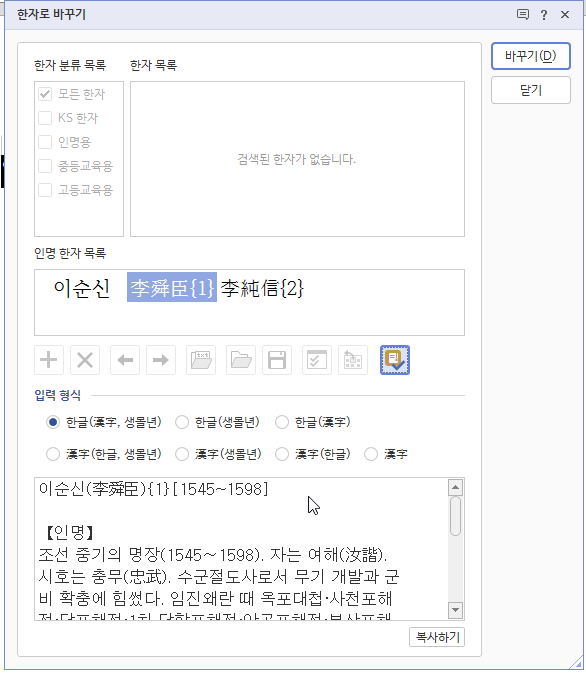
가령, '이순신'을 입력하고 F9를 누르면,
아래와 같이 [인명 한자 목록]에 이순신이 나오고, [입력 형식]에는 한자단어와는 조금 다르게 생몰년까지 선택할 수가 있어요.


인물의 경우는 [자전 보이기]에 그 인물에 대한 설명이 나오고, 역시 복사해서 내용을 사용할 수도 있습니다.
그런데, 내가 입력하려는 한자단어가 한글에 등록이 되어 있지 않다면 어떻게 해야 할까요?
이런 경우엔 한글자씩 입력하거나, 한글에 등록된 단어로 나누어 입력을 해야 합니다.
그리고 그 단어를 앞으로도 계속 사용하려고 한다면 [한자 단어 등록] 기능으로 새로운 한자단어로 등록하면 됩니다.
가령, 저는 한글에 등록되어 있지 않은 '한양고등학교'를 한자로 입력하려고 합니다.
이 경우, 한글자씩 찾거나, 혹은 한글에 등록된 단어별로 찾게 됩니다.
'한양고등학교'를 입력하고, 커서를 맨 뒤에 둔 채 F9를 누르면,
아까와는 달리 전체 단어가 뜨지 않고, '한양'만 뜨는 걸 볼 수 있습니다.
'한양고등학교'로는 등록이 안되어 있기 때문에, 한글에 등록된 단어인 '한양'만 먼저 뜬 것이죠.
먼저 '한양'을 선택하고, 다음 '고등학교'를 선택해서 바꿔줍니다.

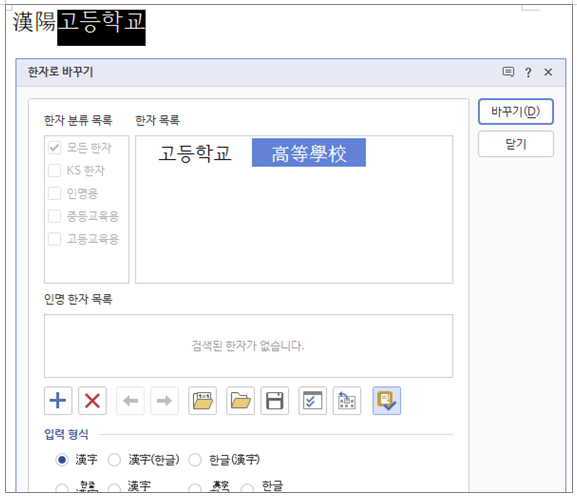
만약 '한양고등학교'라는 단어를 계속해서 사용해야 한다면, [한자 단어 등록]을 해두는 게 편리합니다.
'한양고등학교'를 입력하고, 상단 [입력] - [한자 입력] 펼침메뉴를 클릭하여, [한자 단어 등록](단축키 Ctrl + Alt + F9)를 선택합니다.
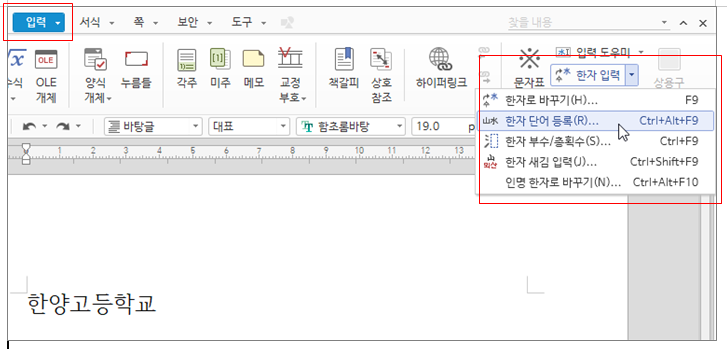
혹은 F9를 누르고 [한자로 바꾸기]창에서 플러스 아이콘[한자 단어 등록] 을 클릭합니다.
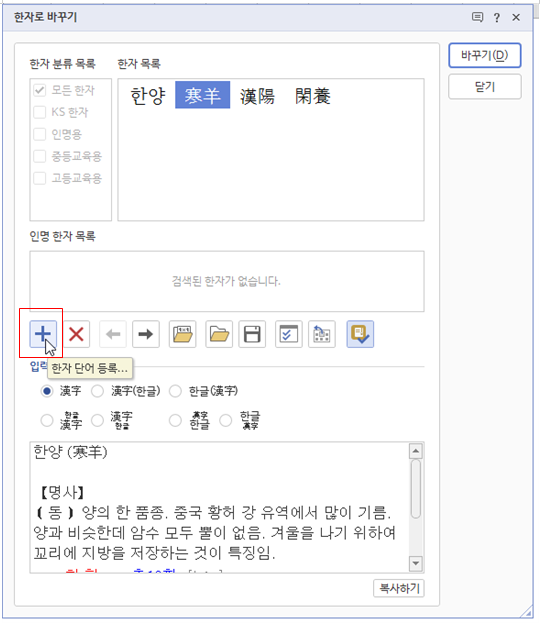
[한자 단어 등록]창이 뜨면, [바꾸기]에서 '등록된 단어를 참조하여 연속 바꾸기'를 선택하고, [한자로]를 클릭합니다.
그리고 앞에서 했던 것처럼 '한양'과 '고등학교'를 선택해 줍니다.
그러면 아래와 같이 [한자]란에 한자가 입력이 되고, [등록] 버튼을 누르면 새로운 한자단어로 등록이 됩니다.

이제 '한양고등학교' 맨 뒤에 커서를 두고 F9를 누르면,
앞에서와 같이 '한양'과 '고등학교'를 따로 입력할 필요 없이, '한양고등학교'라는 단어가 [한자 목록]에 나타나게 되는 것이죠.

이런 식으로 한글에 등록되어 있지 않은 단어를, 새로운 단어로 등록을 해서 사용할 수가 있습니다.
인명도 한번 등록을 해볼까요?
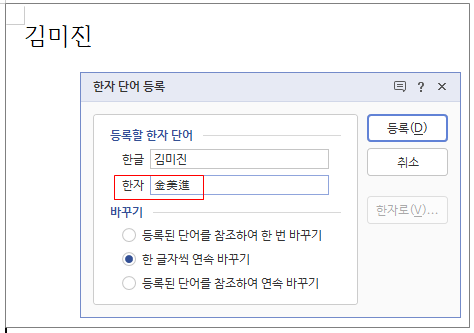
저는 '김미진'이라는 이름을 등록해 보려고 해요.
'김미진'을 입력하고, F9 눌러 [한자로 바꾸기]창에서, +[한자 단어 등록] 버튼을 클릭합니다.
그리고 이번에는 [바꾸기]에서 '한 글자씩 연속 바꾸기'를 선택해요.
'김미진'이라는 이름은 한글에 이미 등록된 단어로 쪼갤 수가 없으니 한 글자씩 바꿔줘야 합니다.

그리고 '김' '미' '진'을 한글자씩 연속으로 바꿔줍니다.
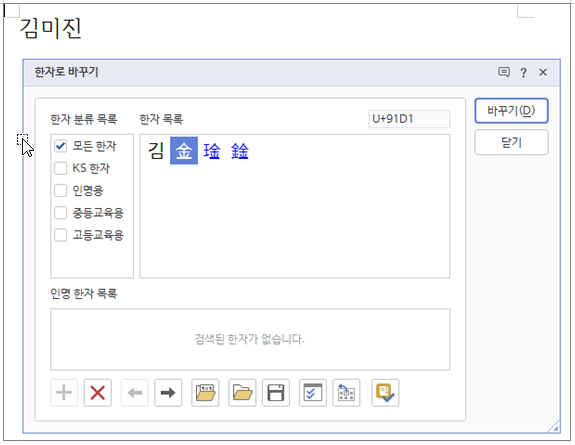
앞에서와 같이 [한자]에 입력한 내용이 나오면, [등록] 버튼을 눌러 등록을 해줍니다.
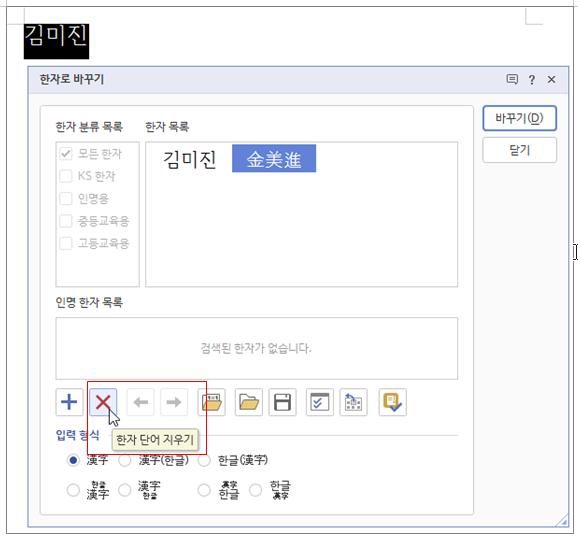
이제 '김미진'을 입력하고 F9를 누르면, [한자 목록]에 김미진이 나옵니다.
이렇게 등록한 단어들은 아래 [한자 단어 지우기] 아이콘을 이용해서 삭제할 수 있어요.
그럼 여기서 단어로 등록된 것이 아닌, 한자를 한 글자씩 입력하는 여러 가지 방법에 관해 알아볼까요?
한글에서는 상황에 따라 다른 방법으로 한자를 입력할 수가 있습니다.
가령, 제가 '仁'(어질 인)자를 입력하고 싶다고 하죠.
입력하려는 한자가 '어질 인'이라는 것을 알고 있다면,
'인'을 입력하고 F9를 눌러 '仁'을 선택하면 됩니다.
혹은 상단 [입력] - [한자 입력] 펼침메뉴에서 [한자 새김 입력]을 선택하고,
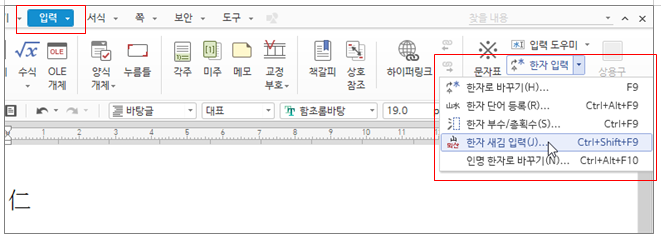
[뜻과 음]란에 '어질인'을 입력하고 [넣기]를 클릭해도 '仁'자가 입력이 됩니다.
이 방법은 '어질 인'을 입력해야 하는데, '어질 인'의 한자를 정확히 모르는 경우 유용하게 사용할 수 있겠죠.

반대로, '仁'자를 입력해야 하는 데, 이 한자의 음을 모른다면, 한자의 부수나 획으로 입력해야 합니다.
'仁'의 부수는 '亻'이니,
상단 [입력] - [한자 입력] 펼침메뉴에서 [한자 부수/총획수]를 선택하고,
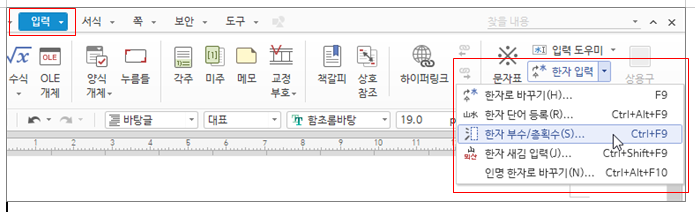
[한자 부수/총획수로 입력]창이 나오면,
[부수로 입력]탭에서, [부수 획수]를 '2'로 선택하여 '亻'를 찾아 선택하고,
'仁'의 부수를 제외한 [나머지 획수]는 두개이므로 '2'를 선택하고, [찾을 한자 선택]에서 '仁'을 찾아 선택해 줍니다.
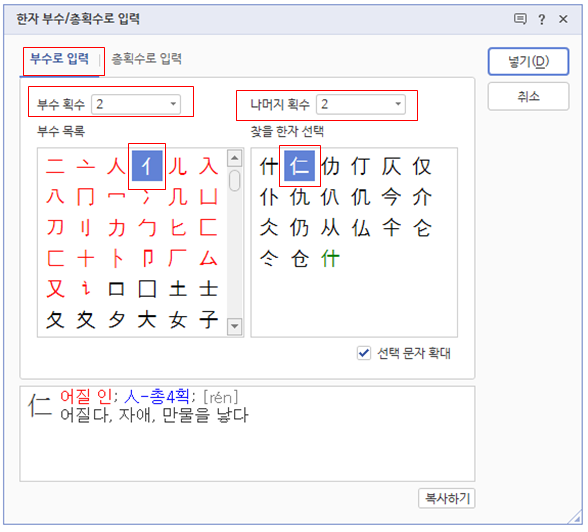
이 방법은 한자의 부수를 알아야 하므로 좀 어려울 수도 있어요.
한자의 부수를 정확히 알 수 없을 때는, 그냥 [총획수로 입력]을 하면 됩니다.
[한자 부수/총획수로 입력]창에서 [총획수로 입력]탭을 선택하고,
'仁'의 [총획수] '4'를 선택해서 '仁'자를 찾아 선택해주면 됩니다.
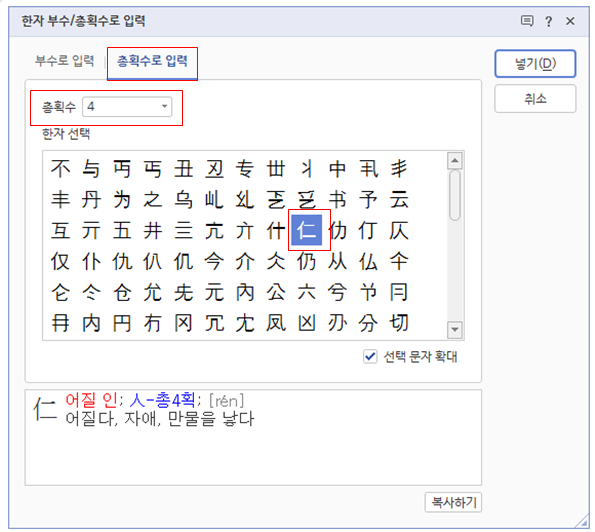
추가로, 한자로 입력된 것들의 음이 무엇인지 보고 싶다면, 상단 [보기]탭의 [한자 발음 표시]를 클릭하면 됩니다.
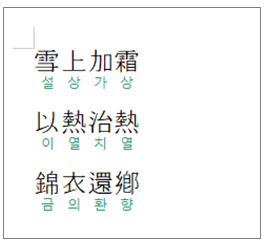
가령, 아래와 같이 입력된 사자성어들의 음을 보고 싶다면,
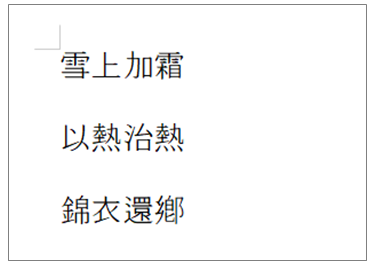
상단 [보기]탭 - [한자 발음 표시] 펼침메뉴에서 [한자 발음 표시]를 선택합니다.
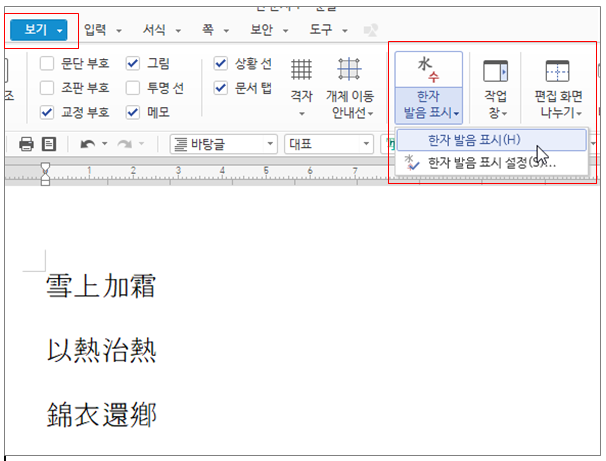
그러면 아래와 같이 한자의 음이 나타나게 됩니다.
단, 이것은 화면에만 나타나는 것이고 실제로 입력된 것은 아니기 때문에 인쇄에서는 나타나지 않습니다.
지금까지 한글에서 한자를 입력하는 다양한 방법들을 알아보았습니다.
한자 입력 기능은 문서 작업시 자주 사용하는 것이니 잘 알아두시면 좋을 것 같네요.
그럼 저는 이만 총총..
'한글 백프로 활용하기' 카테고리의 다른 글
| 한글에서 그림 효과 주는 방법 알아보기 (0) | 2024.04.15 |
|---|---|
| 한글에서 그림 넣기 / 그림 불러오기 / 그림 삽입, 연결하기 (0) | 2022.09.06 |
| 한글에서 다단 설정, 단 나누기, 다단 구분선 사용하기 (0) | 2022.08.10 |
| 한글 캡션 설정하기 [표번호, 그림번호, 캡션간격] (0) | 2022.08.04 |
| 한글 글머리표, 그림 글머리표 활용하기 (0) | 2022.08.01 |